
피그마를 돈 내지 않고 쓰다가 팀원이나 고객과 함께 편집해야 하는 순간이 다가온 분만 보세요.
초안을 아무리 많이 만들어도 남에게 편집 권한을 주려는 순간 결제 창이 뜨는 일이 생겨요.
무료로 버티는 요령부터 좌석 고르는 법, Dev Mode와 캔바 비교까지 많이 묻는 순서대로 묶었어요.
한 줄 정답: 초안은 혼자 무제한이고 함께 편집은 팀 폴더 파일 3개까지라서 그 전에 좌석을 정하세요.
[핵심 요약] 피그마란?
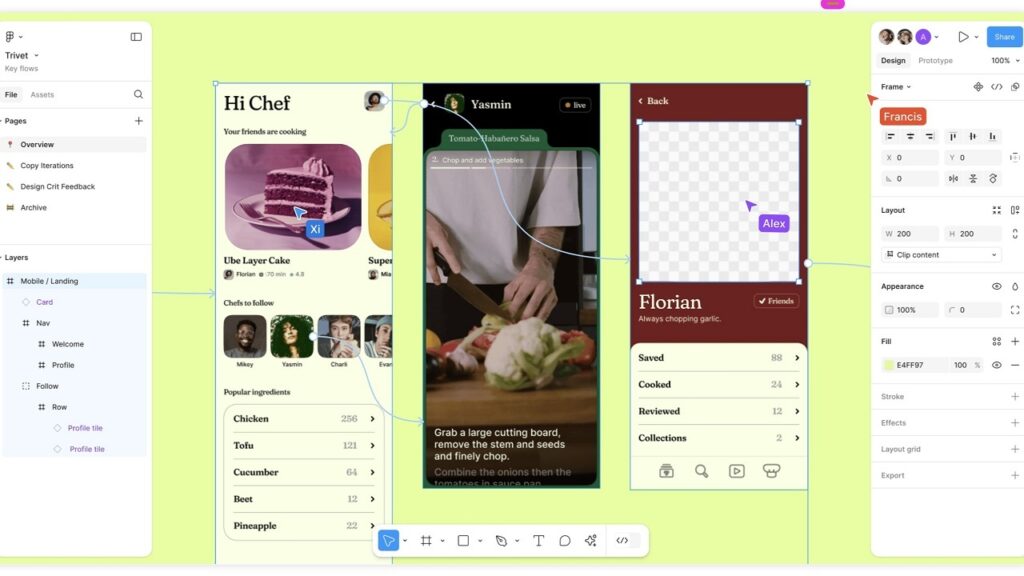
피그마는 브라우저나 데스크톱 앱에서 웹·앱 화면을 여러 사람이 함께 디자인하고 시제품까지 만드는 협업 디자인 툴이에요.
| 항목 | 내용 | 비고 |
|---|---|---|
| 누구에게 | 무료로 쓰다 협업을 앞둔 1인 디자이너·기획자 | 편집할 사람 수부터 세기 |
| 무엇을 | 초안과 팀 폴더의 권한 차이, 좌석 종류 | Collab 좌석은 디자인 편집 불가 |
| 주의 | 연간 결제 중간에 좌석을 늘리면 월간 가격 | 추가 전 관리자 승인 설정 확인 |
목차
4. Dev Mode는 유료 좌석이 꼭 있어야 할까요?
5. 캔바 대신 피그마를 고르는 게 맞는 사람은 누구인가요?
1. 피그마 무료로 어디까지 쓰고 어디서 막힐까요?
초안은 개수 제한 없이 혼자 만들 수 있지만, 남과 함께 편집하는 파일은 팀 폴더 하나에 디자인 파일 3개까지만 둘 수 있어요.
Starter 플랜 개요 기준으로 팀 폴더에는 디자인·Sites 파일 3개, FigJam 3개, Slides 3개가 한도예요.
버전 기록은 30일만 남고 팀 라이브러리와 Dev Mode는 빠져 있어요.
처음엔 초안에서 혼자 화면을 그리다 보니 무료로도 충분하다고 느꼈어요.
그런데 고객에게 문구를 직접 고쳐 달라고 초대하려니 보기 권한밖에 고를 수 없더라고요.
결국 그 파일을 팀 폴더로 옮겼고, 그 순간부터 파일 3개 한도를 세며 쓰게 됐죠.
| 구분 | 피그마 무료(Starter) | Professional |
|---|---|---|
| 파일 | 초안 무제한, 팀 폴더 파일 3개 | 파일·폴더 무제한 |
| 초안 초대 | 보기 권한만 | 편집 권한 가능 |
| 버전 기록 | 30일 | 기간 제한 없음 |
| Dev Mode | 이용 불가 | 유료 좌석에서 이용 |
정리하면 혼자 연습하거나 포트폴리오를 만드는 분은 무료로 오래 버틸 수 있어요.
고객이나 팀원이 같은 파일을 고쳐야 하는 분은 파일 3개가 차기 전에 유료 전환을 계획하는 편이 마음 편해요.
무료로 버틸 때 지키는 습관
- 끝난 작업은 팀 폴더에서 초안으로 다시 빼서 자리 비우기
- 남이 고칠 파일만 팀 폴더에 두기
- 30일 지나기 전 중요한 버전은 로컬 사본으로 저장하기
2. 초안을 공유하면 왜 상대가 편집을 못 하나요?
무료 플랜의 초안은 원래 혼자 쓰는 공간이라서 다른 사람은 보기 권한으로만 초대돼요.
함께 고치려면 초안을 팀 폴더로 옮겨야 하고, 이때 파일 3개 한도에 걸리게 돼요.
예전에는 초안 편집 공유가 더 느슨했는데 2024년 바뀐 뒤로 이 구조가 굳어졌어요.
일 년 동안 유료로 결제하다 나중에야 초안 자체는 무료로 무제한이라는 걸 알고 허탈했어요.
납품할 때는 파일을 로컬 사본으로 저장해 넘기면, 상대가 자기 계정 초안에 열어 직접 고칠 수 있더라고요.
실시간으로 같이 고치는 건 아니어도 마지막 수정 정도는 이 방법으로 충분했어요.
반대로 매일 여러 명이 같은 화면을 만지는 팀이라면 이 우회로는 금방 한계에 부딪혀요.
파일이 여러 벌로 갈라져서 어느 쪽이 최신인지 헷갈리기 시작하면 그때가 결제할 때예요.
3. 피그마 요금제는 좌석마다 무엇이 다른가요?
디자인 파일을 직접 만들고 고치려면 Full 좌석이 필요하고, Dev와 Collab 좌석은 디자인 파일을 보기·댓글로만 써요.
Figma 요금 페이지에 나온 Professional 가격은 연간 결제 기준 Full 16달러, Dev 12달러, Collab 3달러예요.
보기와 댓글만 하는 사람은 좌석 없이 무료로 초대할 수 있어요.
| 좌석 | 할 수 있는 일 | 연간 결제(월) | 월간 결제(월) |
|---|---|---|---|
| Full | 디자인·Make·Sites 등 모든 제품 편집 | 16달러 | 20달러 |
| Dev | Dev Mode 전체, 디자인 파일은 보기·댓글 | 12달러 | 15달러 |
| Collab | FigJam·Slides 편집, 디자인 파일은 보기·댓글 | 3달러 | 5달러 |
| 보기 전용 | 보기·댓글, 기본 검사 | 무료 | 무료 |
싼 맛에 Collab 좌석으로 결제했다가 디자인 파일 옆에 계속 요청 표시가 떠서 당황했어요.
편집을 누르니 자기 자신에게 승인 요청이 가고, 알림에는 Full 좌석 추가 비용이 붙어 있더라고요.
디자인을 만드는 사람이라면 처음부터 Full 좌석을 고르는 게 돈을 아끼는 길이에요.
연간 결제 중간에 좌석을 추가하면 그 좌석은 월간 가격으로 따로 청구되는 점도 함정이에요.
관리자 승인 없이 좌석이 늘어나는 일을 막으려면 결제 직후 좌석 승인 설정부터 켜 두세요.
4. Dev Mode는 유료 좌석이 꼭 있어야 할까요?
간단한 치수 확인과 CSS 복사만 할 거라면 유료 플랜 파일에 보기 권한으로 들어가도 충분해요.
보기 권한으로도 간격과 속성 값, CSS·iOS·안드로이드 코드 복사, 에셋 내보내기까지 쓸 수 있어요.
다만 무료 Starter 플랜 파일에서는 Dev Mode 자체를 켤 수 없어요.
개발자와 화면을 주고받아 보니 처음 몇 주는 기본 검사만으로도 큰 불편이 없더라고요.
주석을 달고 준비된 화면만 따로 표시하거나 컴포넌트 코드를 연결하려는 시점부터 Dev 좌석 생각이 났어요.
개발자 한 명만 이 기능이 필요하다면 Full 좌석 대신 Dev 좌석 하나로 시작해 보세요.
혼자 디자인부터 코딩까지 다 하는 분은 Full 좌석에 Dev Mode가 이미 포함돼 있으니 따로 살 필요가 없어요.
5. 캔바 대신 피그마를 고르는 게 맞는 사람은 누구인가요?
웹이나 앱 화면을 한 장씩 설계하고 개발자와 넘겨받는 일이 있다면 피그마가 맞아요.
카드뉴스나 SNS 이미지처럼 빨리 찍어 내는 작업은 캔바 쪽이 손이 덜 가요.
피그마는 익히는 데 시간이 더 드는 대신 화면 구조와 컴포넌트를 체계적으로 쌓을 수 있죠.
두 툴을 같이 써 보니 캔바는 템플릿을 고르는 순간 결과물이 나오는데, 피그마는 빈 캔버스에서 시작하는 느낌이었어요.
반대로 버튼 하나를 고치면 모든 화면에 반영되는 컴포넌트 기능은 피그마에서만 제대로 편하더라고요.
캔바 쪽 요금과 한도가 궁금하다면 캔바 AI 프로 요금과 무료 한도 정리 글를 먼저 보고 비교해 보세요.
인쇄물을 주로 만든다면 피그마는 CMYK 색상을 지원하지 않는다는 점도 알아 두세요.
6. 피그마 사용법, 처음 일주일은 어떻게 시작하면 좋을까요?
빈 캔버스보다 기본으로 들어 있는 UI 키트를 열어 남이 만든 구조를 뜯어보는 게 가장 빨라요.
무료로 쓸 수 있는 UI 키트 중 구글 머티리얼 3 키트는 컴포넌트가 245개나 들어 있어요.
버튼과 카드 구조를 따라 만들다 보면 오토 레이아웃도 자연스럽게 익혀져요.
8GB 메모리 노트북에서 브라우저 탭을 여러 개 띄우고 쓰다 보니 금방 버벅이고 배터리도 빨리 닳았어요.
브라우저 대신 데스크톱 앱으로 바꾸니 한결 나았고, 무거운 파일을 다룬다면 16GB 이상이 편해요.
AI 기능은 무료 플랜에서 하루 150, 한 달 500 크레딧까지라 아껴 쓰는 게 좋아요.
2026년 8월 3일부터는 프로젝트가 폴더라는 이름으로 바뀌었으니 예전 강의 화면과 메뉴 이름이 달라도 놀라지 마세요.
정리하면 배우는 단계의 분은 무료 플랜과 UI 키트로 충분하고, 고객 작업을 시작하는 분은 Full 좌석 하나부터 결제하는 게 맞다고 봐요.
결제 전에 확인할 세 가지
- 디자인 파일을 직접 고칠 사람이 몇 명인지
- 개발자에게 Dev Mode가 꼭 필요한지
- 연간 결제 중간에 사람이 늘어날지
7. 함께 보면 좋은 글
디자인 툴을 고르는 중이라면 캔바 AI 프로 요금과 무료 한도 정리 글도 함께 읽어 보세요.
템플릿을 상업적으로 써도 되는지 걱정된다면 미리캔버스 AI 템플릿 라이선스 확인 글가 도움이 돼요.
8. 피그마 결제 전 자주 묻는 질문
결제 버튼 앞에서 많이 망설이는 부분만 짧게 골랐어요.
Q1. 무료 플랜에서 초안 개수에 제한이 있나요?
아니요, 초안은 개수 제한 없이 만들 수 있어요. 다만 다른 사람은 보기 권한으로만 초대할 수 있어서 함께 편집하려면 팀 폴더로 옮겨야 해요.
Q2. 보기만 하는 고객도 좌석을 사야 하나요?
아니요, 유료 플랜이라면 보기와 댓글만 하는 사람은 좌석 없이 초대할 수 있어요. 고객이 파일을 직접 고치기 시작하면 편집 좌석이 필요해지니 권한을 미리 정해 두세요.
Q3. Professional 요금은 연간으로 내면 더 싼가요?
네, Full 좌석 기준 연간 결제는 월 16달러로 월간 결제보다 4달러 싸요. 몇 달만 쓰고 끊을 생각이면 월간 결제로 시작해도 괜찮아요.
공식 출처 및 팩트체크 기준
- Figma, Plans & Pricing(열람일) (발표일 2026-11-23, 확인일 2026-11-23)
- Figma 도움말, Starter plan overview(열람일) (발표일 2026-11-23, 확인일 2026-11-23)
- Figma 도움말, Compare Figma plans and features(열람일) (발표일 2026-11-23, 확인일 2026-11-23)
- Figma 도움말, Guide to files and folders(열람일) (발표일 2026-11-23, 확인일 2026-11-23)
- Figma 도움말, Updates to Figma’s file management (발표일 2026-08-03, 확인일 2026-11-23)
- Figma 포럼, Subscription is very confusing (발표일 2025-05-01, 확인일 2026-11-23)
- Reddit r/FigmaDesign, Figma collab seat not worth the money (발표일 2026-07-19, 확인일 2026-11-23)
- Reddit r/FigmaDesign, Confirming about the Draft changes (발표일 2024-06-05, 확인일 2026-11-23)
- Reddit r/FigmaDesign, is this laptop okay for figma? (발표일 2025-08-21, 확인일 2026-11-23)
- PCMag UK, Figma Review (발표일 2025-04-03, 확인일 2026-11-23)
- Techpresso, Figma Review 2026: Full, Dev and Collab Seat Pricing (발표일 2026-11-08, 확인일 2026-11-23)
- WebsiteMojo, Figma Review(2026) (발표일 2026-11-11, 확인일 2026-11-23)
- Figma 유튜브, Updates to our pricing, seats, and billing experience (발표일 2024-12-10, 확인일 2026-11-23)
