
회사 발표 PPT나 홍보용 카드뉴스를 미리캔버스로 빨리 만들어 쓰려는 분만 보세요.
무료라서 아무 용도에나 써도 된다고 생각하면 왕관 폰트 워터마크나 판매 금지 조건에 걸려 다시 만들게 돼요.
AI로 초안을 뽑고, 폰트와 용도만 확인하면 무료로도 충분히 써요.
한 줄 정답: 홍보물은 무료로 되고, 판매용 상품과 왕관 폰트만 피하면 돼요.
[핵심 요약] 한눈에 보는 결론
미리캔버스는 회사 홍보물과 발표 자료에는 무료로 쓸 수 있지만, 판매용 상품 제작과 디자인 판매는 막혀 있어요.
| 항목 | 내용 | 비고 |
|---|---|---|
| 누구에게 | 발표 PPT나 홍보 카드뉴스를 빨리 만들 분 | 디자인을 팔 계획이라면 따로 확인 |
| 무엇을 | AI 초안, 숫자 확인, 폰트 교체, 내려받기 | 구성안 단계에서 빠진 장 체크 |
| 주의 | 왕관 표시 폰트와 판매용 상품 제작 | 유료 요소가 섞이면 재판매 불가 |
목차
1. 무료 템플릿이라고 막 써도 될까요? 용도부터 가르기
4. 3단계 AI가 넣은 숫자와 사진 속 글자 확인하기
5. 4단계 카드뉴스 1장은 템플릿에서 왕관 폰트 바꾸기
6. 5단계 미리캔버스 PPT로 내려받고 파워포인트에서 손보기
1. 무료 템플릿이라고 막 써도 될까요? 용도부터 가르기
아니요, 홍보물에는 무료로 써도 되지만 판매용 상품 제작과 디자인 판매, 왕관 폰트는 따로 막혀 있어요.
미리캔버스 상업적 이용 FAQ을 보면 회사 유니폼 디자인은 되고, 팔 티셔츠 디자인은 안 된다는 예시가 나와요.
크몽이나 스마트스토어에 샘플로 올려 주문을 받는 것도 금지 사례로 들어 있죠.
회사 발표나 행사 홍보용이라면 무료 플랜으로 충분해요.
반대로 만든 디자인 자체를 팔 생각이라면 이 도구보다 약관 확인이 우선이라고 보는 편이 맞아요.
| 쓰려는 곳 | 가능 여부 | 조건 |
|---|---|---|
| 회사 발표 PPT, 사내 보고 | 가능 | 약관 안에서 자유롭게 |
| 홍보 카드뉴스, 전단, 영상 | 가능 | 상업적 홍보도 허용 |
| 판매용 티셔츠, 굿즈 | 불가 | 상품 자체가 디자인이면 금지 |
| 크몽 샘플 등록 후 주문 판매 | 불가 | 완성 디자인 판매로 봄 |
| 무료 요소만 쓴 템플릿 재판매 | 가능 | 유료 요소가 섞이면 불가 |
2. 1단계 미리캔버스 AI에 재료를 구체적으로 넣기
AI 프레젠테이션은 주제 한 줄보다 숫자·현황·전하고 싶은 규칙을 같이 넣을 때 훨씬 쓸 만한 초안이 나와요.
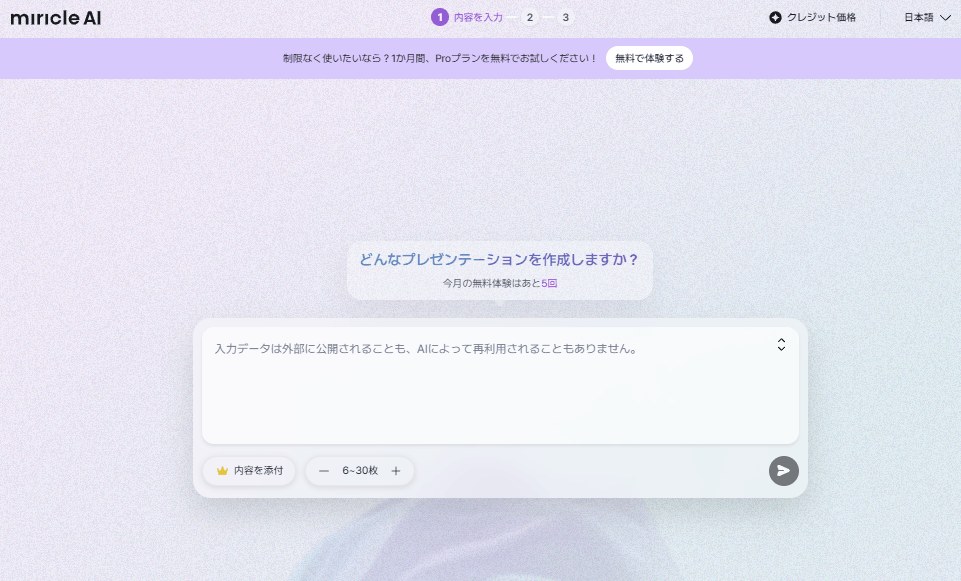
AI 프레젠테이션 사용 가이드에 따르면 에디터 왼쪽 아래 ai 아이콘이나 첫 화면 miricle AI 메뉴로 들어가면 돼요.
회의 규칙 세 가지를 적어 넣으면, 규칙마다 슬라이드 1장씩으로 나뉘어 정리돼요.
결국 내용을 AI에게 통째로 맡기기보다 재료는 사람이 주고 모양만 맡기는 쪽이 맞더라고요.
아래 영상은 일본 공식 채널이 PDF를 올려 구성안을 만드는 과정이라 흐름을 보기 좋아요.
| 항목 | 값 |
|---|---|
| 텍스트 입력 한도 | 최대 20,000자 |
| 페이지 수 직접 지정 | 6~30장 |
| 파일 첨부 | Pro 플랜 전용 |
| 무료 생성 횟수 표시 | 이번 달 5회 남음 |
1단계 재료 넣기
- 준비물: 발표 주제, 넣을 숫자와 현황, 꼭 담을 메시지 목록
- 소요: 공식 수치는 없고 입력 분량에 따라 달라요
- 주의: 짧게 줄이기보다 실제로 넣을 내용을 항목별로 적어 주기
3. 2단계 구성안에서 빠진 장부터 잡기
슬라이드를 완성하기 전 구성안 화면에서 넣으라고 한 항목이 다 들어갔는지 세어 보는 게 핵심이에요.
ai-garage 비교 실험에서는 8개 항목을 8장으로 요청했는데 1장이 표지가 되면서 마지막 요청 사항 장이 빠졌다고 해요.
결재를 받는 자료라면 그 마지막 장이 제일 중요한데, 완성본만 보면 빠진 줄 모르고 넘어가기 쉬워요.
같은 실험에서 무료 횟수는 구성안 단계가 아니라 완성 버튼을 누를 때 줄었다고 하니 구성안에서 충분히 고치는 게 이득이죠.
미리캔버스 교육 블로그도 개요 단계에서 순서를 바꾸고 불필요한 장을 지우라고 권해요.
2단계 구성안 점검
- 준비물: 1단계에 적은 항목 목록
- 소요: 공식 수치는 없어요
- 주의: 표지가 1장을 차지하니 장수를 하나 넉넉히 잡기
4. 3단계 AI가 넣은 숫자와 사진 속 글자 확인하기
AI가 스스로 계산하거나 보탠 숫자, 그리고 사진 안에 찍힌 글자는 그대로 쓰지 말고 하나씩 대조해야 해요.
입력한 숫자는 잘 반영되지만, 거기서 계산해 덧붙인 숫자가 원래 값과 어긋날 수 있어요.
ai-garage 비교 실험 실험에서도 요청하지 않은 작업 시간과 감축률이 들어갔고, 그 계산마저 맞지 않았다고 짚었어요.
이럴 땐 숫자가 들어간 장만 골라 원자료와 나란히 놓고 보는 게 제일 빨라요.
표나 수치를 AI로 옮길 때 쓰는 확인 요령은 AI 표 추출 숫자 검증 글에 따로 정리해 뒀어요.
이럴 땐 안 되더라고요
- 요청에 없던 수치가 그럴듯한 문장 속에 섞여 들어가 그냥 지나치기 쉬웠어요
- 장마다 같은 지표가 서로 다른 비율로 적혀 있던 사례도 있었어요
- 사진 속 간판이나 화면 글자가 내용과 안 맞으면 사진만 바꾸는 게 빨라요
3단계 숫자 대조
- 준비물: 원자료 숫자 목록
- 소요: 공식 수치는 없고 숫자가 든 장 수에 따라 달라요
- 주의: 출처 없는 수치는 지우거나 실제 값으로 바꾸기
5. 4단계 카드뉴스 1장은 템플릿에서 왕관 폰트 바꾸기
템플릿 안 글자에 워터마크가 보이면 왕관 표시 프리미엄 폰트라서, 무료로 쓰려면 다른 폰트로 바꿔야 해요.
미리캔버스 폰트 FAQ에 따르면 왕관 폰트는 Pro나 Enterprise 워크스페이스에서만 쓸 수 있어요.
무료 템플릿에도 이런 폰트가 섞여 있어서, 그대로 내려받으면 글자 위에 워터마크가 남는 구조예요.
예전 캔바처럼 끌어다 놓는 방식이 단순해서, 슬라이드용으로 쓰기 좋아요.
다만 Stillworks Lab 평판 정리에 모인 평에 따르면 매일 쓰는 사람은 비슷한 디자인이 반복된다고 느낀대요.
카드뉴스는 색과 사진만 바꿔도 분위기가 달라지니 폰트 교체와 함께 손보는 걸 권해요.
4단계 폰트 교체
- 준비물: 고른 템플릿, 대신 쓸 무료 폰트
- 소요: 공식 수치는 없어요
- 주의: 썸네일에 왕관이 붙은 폰트는 무료 플랜에서 빼기
6. 5단계 미리캔버스 PPT로 내려받고 파워포인트에서 손보기
PPTX로 내려받으면 글자는 파워포인트에서 고칠 수 있지만 도형 장식은 이미지로 들어가 색을 바꾸기 어려워요.
ai-garage 비교 실험에서는 폰트가 파일에 포함돼 맥 파워포인트에서도 모양이 거의 그대로였다고 해요.
반면 원이나 띠 같은 장식은 그림으로 박혀 있어서 색을 바꾸려면 미리캔버스 안에서 고치는 수밖에 없었죠.
그래서 색과 장식은 내려받기 전에 끝내고, 문장 다듬기만 파워포인트로 넘기는 순서가 덜 번거로워요.
저작권 가이드 Q&A에도 내려받은 PPT를 파워포인트나 한쇼에서 편집하는 경우를 따로 다루는 항목이 있어요.
5단계 내려받기
- 준비물: 폰트 교체까지 마친 디자인
- 소요: 공식 수치는 없어요
- 주의: 장식 색은 미리캔버스 안에서 바꾼 뒤 내려받기
7. 6단계 미리캔버스 상업적 이용, 올리기 전 마지막 확인
홍보 목적이면 올려도 되지만, 유료 요소가 섞였는지와 업종 제한에 걸리는지는 마지막에 한 번 더 봐야 해요.
미리캔버스 라이선스 약관 8조는 무료 요소만 쓴 경우에 한해 템플릿 재판매까지 허용하고, 유료 요소가 하나라도 있으면 막아 둬요.
저작권 가이드에는 도박이나 사행성처럼 이용이 제한되는 업종도 따로 적혀 있어요.
정리하면 회사 홍보와 발표 자료만 만드는 분은 무료로 충분하고, 템플릿을 팔거나 굿즈를 만들 분은 조건이 까다로운 도구예요.
| 확인할 것 | 어디서 보나 | 걸리면 |
|---|---|---|
| 유료 요소 포함 여부 | 요소 썸네일의 유료 표시 | 재판매·배포 불가 |
| 왕관 폰트 사용 여부 | 글자 위 워터마크 | 무료 폰트로 교체 |
| 업종 제한 | 저작권 가이드 제한 항목 | 이용 자체가 막힐 수 있음 |
그래서 누구에게 맞을까요
- 발표 PPT와 홍보 카드뉴스를 빨리 뽑고 싶다면 무료 플랜으로 시작해도 괜찮아요
- 숫자가 많은 결재 자료는 AI 초안 뒤에 원자료 대조 시간을 꼭 잡아 두세요
- 디자인을 팔거나 굿즈를 만들 계획이라면 약관 조건부터 다시 읽는 게 안전해요
8. 함께 보면 좋은 글
- AI 업무활용 글 모음: 업무에 바로 쓰는 AI 도구 활용 글
- AI 표 추출 숫자 검증 글: AI가 옮긴 숫자를 원자료와 대조하는 요령
9. 미리캔버스, 자주 묻는 질문
Q1. 미리캔버스로 만든 카드뉴스를 회사 홍보에 써도 되나요?
네, 홍보 목적이라면 상업적으로 써도 돼요. 다만 판매용 티셔츠처럼 디자인이 곧 상품인 경우는 막혀 있어요.
Q2. 왕관 표시 폰트는 무료 플랜에서 못 쓰나요?
네, 무료로 쓰려면 다른 폰트로 바꿔야 해요. 그대로 두면 글자 위에 워터마크가 남아요. Pro 플랜에서는 그대로 쓸 수 있어요.
Q3. AI 프레젠테이션 결과를 바로 써도 될까요?
아니요, 숫자와 빠진 장은 꼭 확인하세요. 요청하지 않은 수치가 들어가거나 마지막 장이 빠질 수 있어요.
Q4. 내려받은 PPT를 파워포인트에서 고칠 수 있나요?
네, 글자는 고칠 수 있어요. 도형 장식은 이미지로 들어가는 경우가 있어서 색은 미리캔버스 안에서 바꾸는 게 편해요.
공식 출처 및 팩트체크 기준
- MiriCanvas Help, 상업적 이용 FAQ(열람일) (발표일 2026-11-10, 확인일 2026-11-10)
- MiriCanvas License Agreements 시행일 (발표일 2022-10-13, 확인일 2026-11-10)
- MiriCanvas Help, 폰트 이용 FAQ(열람일) (발표일 2026-11-10, 확인일 2026-11-10)
- MiriCanvas Help, 저작권 가이드 Q&A(열람일) (발표일 2026-11-10, 확인일 2026-11-10)
- 미리캔버스 헬프 센터, AI 프레젠테이션 사용 가이드(열람일) (발표일 2026-11-10, 확인일 2026-11-10)
- 미리캔버스 교육 블로그, AI 프레젠테이션 활용 (발표일 2025-03-26, 확인일 2026-11-10)
- yuyu-techlife, MiriCanvas AI 슬라이드 사용기 (발표일 2026-08-13, 확인일 2026-11-10)
- ai-garage, MiriCanvas와 ChatGPT 비교 실험(실측일) (발표일 2026-09-28, 확인일 2026-11-10)
- Reddit r/canva, Canva alternatives 답글 (발표일 2026-06-02, 확인일 2026-11-10)
- Stillworks Lab, MiriCanvas 평판 정리 (발표일 2026-07-03, 확인일 2026-11-10)
- MiriCanvas 일본 공식 유튜브, AI 프레젠테이션 사용법 (발표일 2025-08-20, 확인일 2026-11-10)
