
캔바 무료로 쓰다가 캔바 AI 때문에 프로 결제를 고민하는 분만 보세요.
프로를 사면 AI를 마음껏 쓴다고 믿고 결제하면, 한 달도 안 돼 한도 안내를 보고 당황하기 쉬워요.
요금, 무료로 되는 기능, AI 한도, 상업 이용 조건을 차례로 비교해 볼게요.
한 줄 정답: 프로는 AI 사용량이 무료의 10배일 뿐 무제한이 아니고, 체험 중엔 무료와 한도가 같아요.
[핵심 요약] 한눈에 보는 결론
캔바 프로 결제는 AI 생성 횟수보다 배경 제거·크기 조정 같은 전용 기능을 매주 쓰는지로 정하는 편이 맞아요.
| 항목 | 내용 | 비고 |
|---|---|---|
| 누구에게 | 무료로 SNS 이미지·업무 문서를 만드는 분 | 결제를 고민 중인 1인 사용자 |
| 무엇을 | AI 한도, Pro 전용 기능, 상업 이용 조건 | 아래 비교표 값 기준 |
| 주의 | 체험 기간 AI 한도는 무료와 같음 | 유료 시작 뒤 10배 |
1. 캔바 AI 사용 한도 모르고 결제하면 손해 보는 이유
프로는 무료보다 AI 사용량이 10배 많을 뿐 무제한이 아니고, 30일 체험 중엔 무료와 같은 한도로 돌아가요.
요금제 FAQ 기준으로 Pro는 무료 대비 10배, Business는 20배의 AI 사용량이 붙어요.
AI 사용량 도움말 정리의 숫자로 옮기면 무료는 최대 20회, Pro는 프리미엄 AI 최대 200회 또는 울트라 AI 최대 20회예요.
체험으로 AI를 시험해 보고 결제를 정하면, 실제로는 무료 한도를 보고 판단하는 셈이죠.
이미지 프롬프트를 다섯 번 고쳐 돌려 보니 버린 결과물 다섯 장이 전부 한도에서 빠지더라고요.
이틀 동안 몰아서 디자인을 수백 장 뽑았더니 다음 달까지 기다리라는 안내가 떠서 일정이 꼬였어요.
남은 양을 보려고 생성 화면을 뒤졌는데 표시가 없어서, 설정의 청구 화면까지 들어가야 했어요.
주관적으로는 AI 생성만 보고 결제하려는 분이라면 한 달 사용량을 미리 세어 보는 편이 낫다고 봐요.
| 요금제 | AI 사용량 표기 | 도움말 기준 최대 횟수 |
|---|---|---|
| 무료 | 스탠다드·프리미엄 제한적, 울트라 불가 | 스탠다드 또는 프리미엄 최대 20회 |
| Pro 체험 30일 | 무료와 같은 한도 | 최대 20회 |
| Pro | 무료 대비 10배 | 프리미엄 200회 또는 울트라 20회 |
| Business | 무료 대비 20배 | 프리미엄 400회 또는 울트라 40회 |
2. 캔바 프로 가격과 무료 요금제 비교
캔바 프로 가격은 1인 기준 월 9,900원, 연간 결제면 99,000원이고 무료는 기간 제한 없이 0원이에요.
12개월을 월 결제로 이어 가면 11만 8,800원이라 연간 결제보다 1만 9,800원을 더 내게 되죠.
팀 기능이 붙은 Business는 1인당 월 13,900원, 연 139,000원이에요.
캔바 무료도 템플릿 160만 개 이상, 사진·동영상 같은 소재 470만 개 이상, 저장 공간 5GB가 붙어 있어요.
Pro로 올리면 템플릿은 360만 개 이상, 소재는 1억 4,100만 개 이상으로 늘고 저장 공간도 100GB가 돼요.
예전처럼 Pro 한 계정에 팀원을 넣어 나눠 쓰는 방식은 이제 막혀 있어서, 여러 명이면 Business로 가야 하더라고요.
싸게 파는 교육용·공유 팀 초대 계정은 예고 없이 회수될 수 있고, 그 안에서 만든 디자인도 함께 사라져요.
| 구분 | 무료 | Pro | Business |
|---|---|---|---|
| 월 결제 | 0원 | 9,900원 | 1인 13,900원 |
| 연 결제 | 0원 | 99,000원 | 1인 139,000원 |
| 템플릿 | 160만 개 이상 | 360만 개 이상 | 360만 개 이상 |
| 저장 공간 | 5GB | 100GB | 500GB |
| 브랜드 키트 | 1개, 색상 3개까지 | 5개 | 100개와 승인 기능 |
3. 캔바 무료로 되는 AI 기능과 막히는 기능
무료에서도 Canva AI 대화, Magic Write, 차트, 목업은 되지만 배경 제거와 크기 조정, 자동 번역은 Pro부터예요.
무료 플랜은 기간 제한이 없고, 8가지 내보내기 형식 중 7가지를 워터마크 없이 저장할 수 있어요.
막히는 건 SVG와 투명 배경 PNG라, 로고를 다른 곳에 얹으려고 내보내다 여기서 멈추게 되더라고요.
무료 브랜드 키트는 색상 세 개까지라 네 번째 색을 넣으려는 순간 왕관 표시가 붙어요.
무료 화면에서 잠긴 기능을 눌렀더니 Pro로 풀리는 기능인데도 Business 결제 화면이 세 번 모두 떴어요.
그래서 잠긴 기능을 눌렀을 땐 결제 화면의 요금제 이름을 꼭 확인하고 넘어가야 해요.
| AI 기능 | 무료 | Pro |
|---|---|---|
| Canva AI 대화·Magic Write | 가능 | 가능 |
| Magic Charts·목업 | 가능 | 가능 |
| 배경 제거(사진·동영상) | 불가 | 가능 |
| 크기 조정(Magic Resize) | 불가 | 가능 |
| 자동 번역 | 불가 | 가능 |
| SVG·투명 PNG 내보내기 | 불가 | 가능 |
무료로 버틸 때 막히는 지점
- 투명 배경 PNG와 SVG 내보내기 불가
- 브랜드 색상은 세 개까지
- 잠긴 기능 결제 화면의 요금제 이름 확인
4. 배경 제거와 크기 조정 써 보니 달랐던 점
배경 제거는 사진에선 손볼 일이 거의 없었고, 크기 조정은 형식마다 1분쯤 다시 정렬해야 했어요.
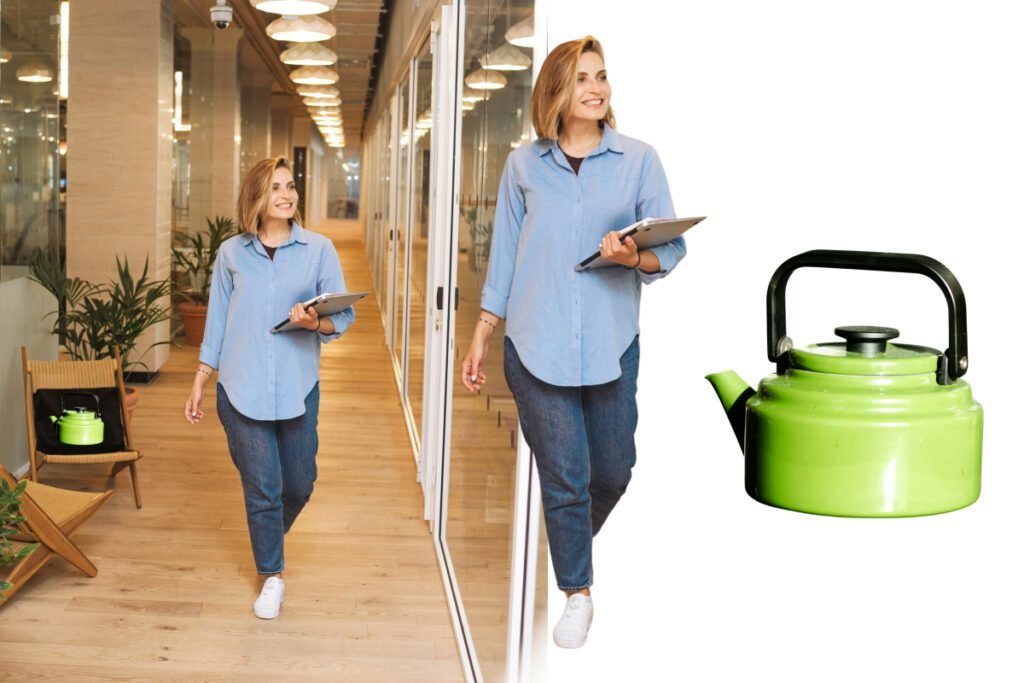
긴 웨이브 머리 인물 사진도 보정 붓 없이 한 번에 깔끔하게 따지더라고요.
유리와 잡동사니가 많은 복도 배경도, 손잡이가 가는 주전자도 테두리 번짐 없이 빠졌죠.
반면 움직이는 사람이 나오는 동영상은 손과 다리, 머리 주변에 원래 배경 조각이 남아 프레임마다 흔들렸어요.
크기 조정은 틀만 바꿔 주는 기능이라, 1080×1350 게시물을 1080×1920 스토리로 바꾸면 요소 위치를 손으로 다시 맞춰야 해요.
형식 하나당 1분 정도 정렬을 손보다 보니 여러 SNS에 매주 올리는 분이 아니면 이득이 크지 않더라고요.
배경 제거는 공통 AI 한도에서 빠지는 디자인 도구라서 여러 번 써도 사용량이 줄지 않아요.
| 기능 | 잘 된 경우 | 손이 간 경우 |
|---|---|---|
| 사진 배경 제거 | 긴 머리 인물, 가는 손잡이 주전자 | 거의 없음 |
| 동영상 배경 제거 | 짧은 정지 장면 | 움직이는 인물 주변 잔상 |
| 크기 조정 | 같은 계열 비율 변환 | 게시물에서 스토리로 바꿀 때 재정렬 |
| AI 이미지 생성 | SNS 홍보 그래픽 | 여러 번 다시 돌리면 한도 소진 |
5. 상업 이용 라이선스에서 걸리기 쉬운 경우
캔바 소재를 거의 그대로 굿즈나 파일로 팔면 단독 사용이라 안 되고, 직접 조합한 원본 디자인이어야 팔 수 있어요.
사진 한 장에 테두리만 두르거나 색만 바꾼 정도는 상업 이용 도움말 기준으로 단독 사용에 해당해요.
Pro 소재가 들어간 템플릿은 Canva 템플릿 링크로만 팔 수 있고, PDF 같은 파일로 넘기면 안 돼요.
전자책에 손대지 않은 사진을 넣을 땐 48만 픽셀 한도가 걸리니 큰 사진은 편집해서 쓰는 게 좋아요.
클라이언트 홍보물을 만들어 줄 땐 완성본 권리를 한 곳에만 넘겨야 하고, 같은 디자인을 두 업체에 팔 수는 없어요.
굿즈 제작 대행 사이트가 저작권 소유를 요구한다면 캔바 소재를 쓴 디자인은 올릴 수 없어요.
직접 찍은 사진만 올려 만든 포스터는 한 장짜리여도 팔 수 있어서, 굿즈용 사진은 내 사진으로 채우는 편이 안전하더라고요.
| 하려는 일 | 가능 여부 | 조건 |
|---|---|---|
| 캔바 소재를 섞은 티셔츠·머그 판매 | 가능 | 직접 조합한 원본 디자인 |
| 사진 한 장에 테두리만 두른 포스터 판매 | 불가 | 단독 사용에 해당 |
| Pro 소재 템플릿 판매 | 조건부 | Canva 템플릿 링크로만 |
| 캔바 소재로 만든 클립아트 판매 | 불가 | 직접 새로 그린 것만 가능 |
| 클라이언트 SNS 홍보물 제작 | 가능 | 완성본 권리는 한 곳에만 |
팔기 전에 확인할 것
- 소재를 거의 그대로 쓴 단독 사용인지
- Pro 소재 템플릿은 링크로만 판매
- 제작 대행 사이트가 저작권 소유를 요구하는지
6. 이런 분께 맞는 캔바 요금제
가끔 SNS 이미지 몇 장 만드는 분은 무료, 배경 제거와 크기 조정을 매주 쓰는 분은 Pro가 맞아요.
AI 이미지 생성을 하루에도 여러 번 돌리는 분이라면 Pro 한도도 금방 차니, 전용 생성 도구와 나눠 쓰는 쪽을 고려해 보세요.
두 명 이상이 같은 브랜드 키트로 작업한다면 Pro는 1인용이라 Business를 봐야 해요.
주관적으로는 체험 30일 동안 AI 생성보다 배경 제거와 크기 조정을 몇 번 썼는지 세어 보고 정하는 게 덜 후회하는 길이라고 봐요.
템플릿 라이선스가 걱정된다면 미리캔버스 AI 템플릿 라이선스 확인 글와 나란히 놓고 비교해 보면 감이 잡혀요.
| 이런 분께 | 맞는 요금제 | 이유 |
|---|---|---|
| 한 달에 SNS 이미지 몇 장 만드는 분 | 무료 | 템플릿과 Magic Write로 충분 |
| 상품 사진 배경을 자주 지우는 분 | Pro | 배경 제거가 AI 한도에서 빠짐 |
| 여러 SNS에 매주 올리는 분 | Pro | 크기 조정으로 다시 만들 일이 줄어듦 |
| 여러 명이 브랜드를 함께 관리하는 팀 | Business | 1인당 결제와 승인 기능 |
결제 버튼 누르기 전 마지막 확인
- 체험 기간 AI 한도는 무료와 같음
- 월 결제 12개월이면 연간보다 1만 9,800원 더 냄
- 팔 디자인이면 상업 이용 조건 확인
7. 함께 보면 좋은 글
- 미리캔버스 AI 템플릿 라이선스 확인 글: 미리캔버스 AI 템플릿을 상업용으로 쓸 때 라이선스를 확인하는 글이에요.
- 캔바 템플릿 활용 네이버 블로그 글: 템플릿 글자만 바꿔 쓰는 방식을 다룬 네이버 블로그 글이죠.
8. 캔바 요금제 고르기 전 자주 묻는 질문
Q1. 캔바 체험 중에도 AI를 많이 쓸 수 있나요?
아니요, 체험 기간 AI 한도는 무료 Canva와 같아요. 유료 요금 청구가 시작되면 10배로 늘어난 한도가 열려요.
Q2. 캔바 프로 가격은 한 달에 얼마인가요?
1인 기준 월 9,900원이고, 연간 결제는 99,000원이에요. 팀으로 쓰는 Business는 1인당 월 13,900원으로 조금 더 비싸죠.
Q3. 배경 제거를 많이 쓰면 AI 한도가 줄어드나요?
아니요, 배경 제거는 공통 AI 한도에서 차감되지 않는 디자인 도구예요. 다만 적정 사용 한도는 적용돼요.
Q4. 캔바로 만든 디자인을 팔아도 되나요?
네, 직접 조합한 원본 디자인이라면 판매할 수 있어요. 소재를 거의 그대로 쓴 단독 사용이나 클립아트 판매는 안 돼요.
공식 출처 및 팩트체크 기준
- Canva, 요금제 비교(확인일) (발표일 2026-11-13, 확인일 2026-11-13)
- Canva 도움말, Use Canva to design products for sale(확인일) (발표일 2026-11-13, 확인일 2026-11-13)
- Canva, Content License Agreement(확인일) (발표일 2026-11-13, 확인일 2026-11-13)
- Canva, Pro 및 Business 요금제와의 차이점(확인일) (발표일 2026-11-13, 확인일 2026-11-13)
- Clearcut Reviews, Canva Pro Review(이미지 출처) (발표일 2026-05-12, 확인일 2026-11-13)
- RexJafor, Canva Free vs Pro: I Used Both for a Year (발표일 2026-09-06, 확인일 2026-11-13)
- eesel AI, Canva AI pricing in 2026 (발표일 2026-06-09, 확인일 2026-11-13)
- Moda, Canva Magic Studio in 2026 (발표일 2026-09-09, 확인일 2026-11-13)
- Reddit r/canva, Canva Ai usage limit (발표일 2026-01-01, 확인일 2026-11-13)
- Reddit r/canva, Magic Layers monthly uses (발표일 2026-03-18, 확인일 2026-11-13)
- Canva 유튜브, Introducing Canva Magic Layers (발표일 2026-03-19, 확인일 2026-11-13)
