
회사 보고서나 공부 자료처럼 며칠씩 이어지는 작업을 ChatGPT로 하는 분이라면 이 기능부터 켜 보세요.
OpenAI 아카데미의 프로젝트 사용 가이드는 2026년 4월 10일 기준으로 프로젝트를 대화, 파일, 지침을 한곳에 모으는 전용 작업 공간이라고 설명해요.
같은 배경 설명을 새 대화마다 다시 쓰지 않아도 되는 게 핵심이죠.
한 줄 정답: 사이드바에서 새 프로젝트를 만들고 파일과 지침을 넣은 뒤 그 안에서 대화를 시작해요.
[핵심 요약] ChatGPT 프로젝트 사용법이란?
ChatGPT 프로젝트 사용법은 관련 대화, 참고 파일, 전용 지침을 한 폴더처럼 묶어 두고 이어서 쓰는 방법이에요. 프로젝트 안의 새 대화는 넣어 둔 파일과 지침을 함께 참고해요.
| 항목 | 내용 | 비고 |
|---|---|---|
| 만드는 곳 | 사이드바의 새 프로젝트 | 이름, 아이콘, 색상 선택 |
| 파일 넣기 | PDF, 스프레드시트, 문서, 이미지, 붙여 넣은 텍스트 | 한 번에 10개까지 업로드 |
| 지침 넣기 | 점 세 개 메뉴의 프로젝트 설정 | 전체 맞춤 지침보다 우선 |
| 메모리 | 기본 메모리 또는 프로젝트 전용 메모리 | 공유 프로젝트는 전용 메모리 고정 |
| 파일 한도 | 무료 5개, Go·Plus 25개 | Pro·Business 등 40개 |
목차
1. ChatGPT 프로젝트는 어디서 어떻게 만드나요?
2. 프로젝트에 파일은 어떻게 올리고 몇 개까지 되죠?
5. 프로젝트 메모리와 일반 ChatGPT 메모리는 무엇이 다른가요?
1. ChatGPT 프로젝트는 어디서 어떻게 만드나요?
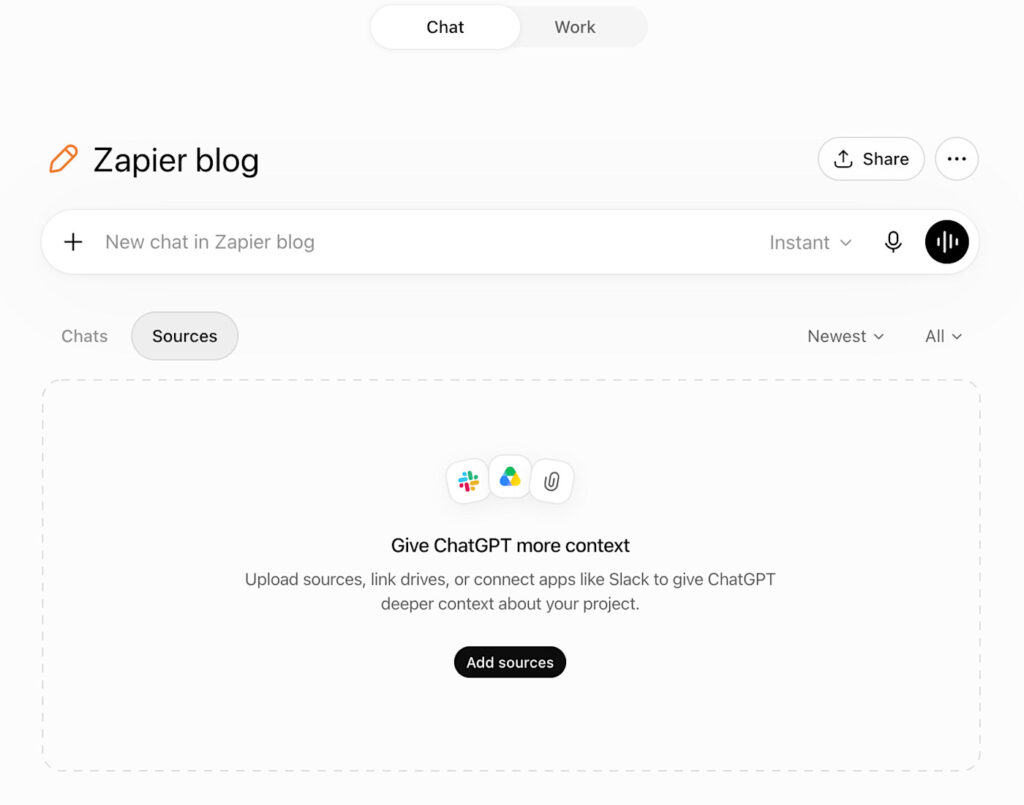
왼쪽 사이드바의 새 프로젝트를 누르고 이름, 아이콘, 색상을 고르면 끝이에요.
OpenAI 헬프센터의 프로젝트 안내에 나온 순서도 딱 이 두 단계예요. 무료 계정도 로그인만 하면 만들 수 있고, 만드는 개수에는 제한이 없어요.
만든 뒤 화면에는 새 채팅 입력창과 채팅, 소스 탭이 나타나요. Zapier 블로그의 ChatGPT 사용 가이드는 지난 대화를 다시 보려면 사이드바 프로젝트 이름 옆 점 세 개 메뉴에서 프로젝트 홈을 열라고 알려 줘요.
색상을 프로젝트마다 다르게 정해 두면 사이드바에서 찾기 훨씬 편하더라고요. 업무용은 파란색, 개인용은 초록색처럼 나눠 보세요.
2. 프로젝트에 파일은 어떻게 올리고 몇 개까지 되죠?
소스 영역에 파일을 올리거나 끌어다 놓으면 되고, 개수는 플랜마다 달라요.
헬프센터 안내를 보면 PDF, 스프레드시트, 문서, 이미지를 올리거나 텍스트를 붙여 넣을 수 있어요. 한 번에 올릴 수 있는 파일은 10개까지예요.
이름이 같은 파일을 다시 올리면 그래도 올리기와 건너뛰기 중 하나를 고르라는 창이 떠요. 수정본을 올릴 땐 파일 이름에 날짜를 붙여 두면 헷갈리지 않아요.
| 플랜 | 프로젝트당 파일 | 공유 시 협업 인원 |
|---|---|---|
| Free | 5개 | 5명 |
| Go, Plus | 25개 | 10명 |
| Pro | 40개 | 100명 |
| Business, Enterprise, Edu | 40개 | 워크스페이스 프로젝트 100명 |
구글 드라이브 파일이나 폴더, 슬랙 채널 링크도 소스로 붙일 수 있어요. 다만 프로젝트 안에서 쓰는 구글 드라이브 앱은 미리 동기화되지 않는다고 헬프센터가 밝혀 두었어요.
엑셀이나 CSV를 넣어 두고 매주 같은 분석을 돌린다면 ChatGPT 엑셀 데이터 분석 글의 질문 방식을 프로젝트 지침에 옮겨 적어 보세요.
3. 프로젝트 지침은 어디에 쓰고 무엇을 적을까요?
프로젝트 화면 오른쪽 위 점 세 개 메뉴의 프로젝트 설정에 적어요.
헬프센터 예시는 마케팅 멘토처럼 답하고, 짧게, 글머리표로, 필요하면 되물으라는 문장이에요.
이 지침은 그 프로젝트 안에서만 쓰이고, 계정 전체에 넣은 맞춤 지침보다 우선해요. 그래서 프로젝트마다 말투나 형식을 다르게 정할 수 있죠.
지침에는 역할, 답 형식, 피해야 할 표현 세 가지만 적어도 결과가 꽤 달라져요. 길게 늘어놓기보다 한 줄에 규칙 하나씩 적는 편이 읽기 쉽고 고치기도 편해요.
4. 이미 나눈 대화도 프로젝트로 옮길 수 있을까요?
네, 대화를 프로젝트 위로 끌어다 놓거나 대화 메뉴에서 프로젝트로 이동을 고르면 돼요.
옮긴 대화는 그때부터 프로젝트 지침과 파일 맥락을 이어받아요. 다시 빼고 싶으면 대화 메뉴의 프로젝트에서 제거를 고르면 돼요.
예외도 있어요. GPT로 시작한 대화는 프로젝트로 옮길 수 없고, 이동 메뉴가 안 보이면 프로젝트 안에서 새 대화를 열라고 헬프센터가 안내해요.
임시 채팅은 임시 상태 그대로는 넣을 수 없어요. 저장해서 일반 대화로 바꾼 뒤에 옮겨야 하죠.
5. 프로젝트 메모리와 일반 ChatGPT 메모리는 무엇이 다른가요?
기본 메모리는 저장된 메모리를 함께 쓰고, 프로젝트 전용 메모리는 그 프로젝트 안 대화만 참고해요.
메모리 설정은 프로젝트 설정의 메모리 항목에서 고르고, 만든 뒤에도 바꿀 수 있어요. 바꾼 설정이 반영되기까지 몇 시간 걸릴 수 있다는 점은 알아 두세요.
| 구분 | 기본 메모리 | 프로젝트 전용 메모리 |
|---|---|---|
| 저장된 메모리 참고 | 참고함 | 참고하지 않음 |
| 같은 프로젝트 대화 참고 | 참고함 | 참고함 |
| 프로젝트 밖 대화와 연결 | Plus 등 개인 플랜은 서로 참고 가능 | 서로 참고하지 않음 |
| 이런 분께 | 개인 작업을 한 흐름으로 이어 가려는 분 | 고객사나 과제별로 맥락을 섞기 싫은 분 |
공유한 프로젝트는 자동으로 전용 메모리가 되고 기본 메모리로 되돌릴 수 없어요. 프로젝트 메모리는 개인 메모리처럼 목록으로 볼 수도 없죠.
특정 대화를 참고하지 않게 하려면 그 대화를 지우거나 다른 프로젝트로 옮겨야 해요. 개인 메모리 정리는 ChatGPT 메모리 삭제 방법 글에 따로 정리해 두었어요.
6. 프로젝트 공유는 무료 플랜에서도 되는지 궁금해요
네, 헬프센터 기준으로 Free부터 Enterprise까지 웹과 모바일 앱에서 공유할 수 있어요.
OpenAI 공식 블로그 발표는 2025년 9월 25일 Business, Enterprise, Edu 플랜부터 공유 기능을 열었고요. 이어 Search Engine Journal 보도에 따르면 같은 해 10월 Free, Go, Plus, Pro로 넓어졌죠.
초대받는 사람의 권한은 채팅과 편집 두 가지예요. 편집 권한은 지침 수정, 파일 추가와 삭제, 다른 사람 초대까지 되고, 채팅 권한은 보고 대화하는 데까지예요.
공유 프로젝트에서 파일을 지우면 모든 멤버에게서 사라져요. 함께 쓰는 자료라면 지우기 전에 한 번 더 확인하는 습관이 필요해요.
7. 파일을 넣었는데 내용을 엉뚱하게 답하면 어떻게 하죠?
파일 이름을 짚어 다시 묻고, 그래도 안 되면 다른 앱에서 올려 보는 방법이 있어요.
2025년 1월 OpenAI 커뮤니티 포럼에는 프로젝트 파일이 있는 건 알면서 내용 대신 파일 이름만 보고 짐작해 답한다는 글이 올라왔어요.
당시 글쓴이는 웹 대신 윈도우용 공식 앱으로 올리자 파일을 제대로 읽었다고 남겼고, 다른 사용자도 같은 방법이 통했다고 답했죠.
프로젝트에서 자주 막히는 지점
- 파일 한도를 넘기면 오래된 파일을 지우거나 자료를 합치거나 프로젝트를 나눠요.
- GPT로 시작한 대화는 프로젝트로 옮겨지지 않으니 프로젝트 안에서 새로 시작해요.
- 메모리 설정을 바꾼 직후엔 몇 시간 동안 예전처럼 답할 수 있어요.
- 프로젝트를 지우면 대화, 지침, 프로젝트에만 있던 파일이 되돌릴 수 없게 사라져요.
스터디 모드와 예약 공부 시간은 프로젝트 대화에 적용되지 않는다는 점도 헬프센터에 적혀 있어요. 공부용이라면 그 기능은 프로젝트 밖에서 써야 해요.
8. 그래서 프로젝트는 언제 쓰는 게 좋을까요?
다시 돌아올 일이 있는 작업이면 프로젝트, 한 번에 끝나는 질문이면 일반 대화가 맞아요.
OpenAI 아카데미의 프로젝트 사용 가이드도 이렇게 기준을 잡아요. 여러 번 고치는 원고, 매주 반복하는 보고, 오래 이어지는 조사가 대표적이죠.
반대로 단어 뜻 하나 묻는 정도라면 프로젝트를 만들 필요가 없어요. 프로젝트가 너무 많아지면 오히려 사이드바가 복잡해지더라고요.
ChatGPT 프로젝트, 공식 자료 기준 요약
- 사이드바의 새 프로젝트에서 이름, 아이콘, 색상을 정해 만들어요.
- 파일은 소스에 올리고, 지침은 점 세 개 메뉴의 프로젝트 설정에 적어요.
- 무료 플랜은 프로젝트당 파일 5개, Go와 Plus는 25개까지예요.
- 공유 프로젝트는 전용 메모리로 고정되고 채팅과 편집 권한을 나눠 줘요.
- 근거: OpenAI 헬프센터, OpenAI 아카데미, OpenAI 공식 블로그
9. 함께 보면 좋은 글
- 프로젝트 밖 개인 메모리를 정리하고 싶다면 ChatGPT 메모리 삭제 방법 글을 참고해 보세요.
- 프로젝트에 데이터 파일을 넣어 두고 분석할 계획이면 ChatGPT 엑셀 데이터 분석 글이 도움이 돼요.
10. ChatGPT 프로젝트, 자주 묻는 질문
Q1. ChatGPT 프로젝트를 쓰면 요금이 더 나오나요?
아니요, 프로젝트는 쓸 수 있는 플랜이면 추가 요금 없이 포함돼 있어요. 헬프센터는 모델이나 도구 사용량은 일반 대화와 똑같이 계산된다고 설명해요.
Q2. 휴대폰 앱에서도 프로젝트를 쓸 수 있을까요?
네, 한 기기에서 시작한 프로젝트를 다른 기기에서 이어서 쓸 수 있어요. 헬프센터는 프로젝트 공유 기능도 웹과 모바일 앱에서 지원한다고 밝혀요.
Q3. 프로젝트를 지우면 올린 파일도 같이 지워지나요?
프로젝트에만 저장된 파일은 함께 지워지고 되돌릴 수 없어요. 라이브러리 등에 따로 저장한 파일은 남아요. 지운 데이터는 법적, 보안상 보관 사유가 없으면 30일 안에 OpenAI 시스템에서 지워져요.
공식 출처 및 팩트체크 기준
- OpenAI Academy, Using projects in ChatGPT (발표일 2026-04-10, 확인일 2026-10-31)
- OpenAI, More ways to work with your team (발표일 2025-09-25, 확인일 2026-10-31)
- Zapier, How to use ChatGPT (발표일 2026-08-10, 확인일 2026-10-31)
- Search Engine Journal, 공유 프로젝트 확대 보도 (발표일 2025-10-23, 확인일 2026-10-31)
