
계정을 지우거나 다른 AI로 옮기기 전에 ChatGPT 대화를 통째로 남겨 두려는 분만 보세요.
OpenAI 도움말의 데이터 내보내기 문서(2026년 11월 2일 수정)를 보면 내보내기 파일은 메일이나 문자로 오고, 받은 뒤 24시간이 지나면 링크가 만료돼요.
반면 보관은 같은 계정 안에서 대화를 사이드바 밖으로 옮길 뿐이라 따로 사본이 생기지 않죠.
한 줄 정답: 계정 밖에 사본이 필요하면 내보내기, 목록만 정리하려면 보관을 쓰면 돼요.
[핵심 요약] ChatGPT 대화 내보내기란?
ChatGPT 대화 내보내기는 계정에 저장된 대화 기록과 계정 데이터를 ZIP 파일로 받아 내 기기에 보관하는 기능이에요. 보관(아카이브)이나 공유 링크와 달리 계정 밖에 사본이 남는다는 점이 핵심이죠.
| 항목 | 내용 | 비고 |
|---|---|---|
| 대화 내보내기 | 설정의 Data controls에서 요청 | ZIP 파일로 받아 계정 밖에 사본 |
| 대화 보관 | 대화 메뉴 •••에서 Archive | 사이드바에서만 숨김, 계정 안에 그대로 |
| 공유 링크 | 대화 화면의 Share | 링크를 가진 사람이 보는 공개 사본 |
| 대화 삭제 | 되돌릴 수 없음 | 지운 대화는 내보내기에도 안 담김 |
1. 보관 눌러도 백업이 안 되는 이유, 세 기능 비교
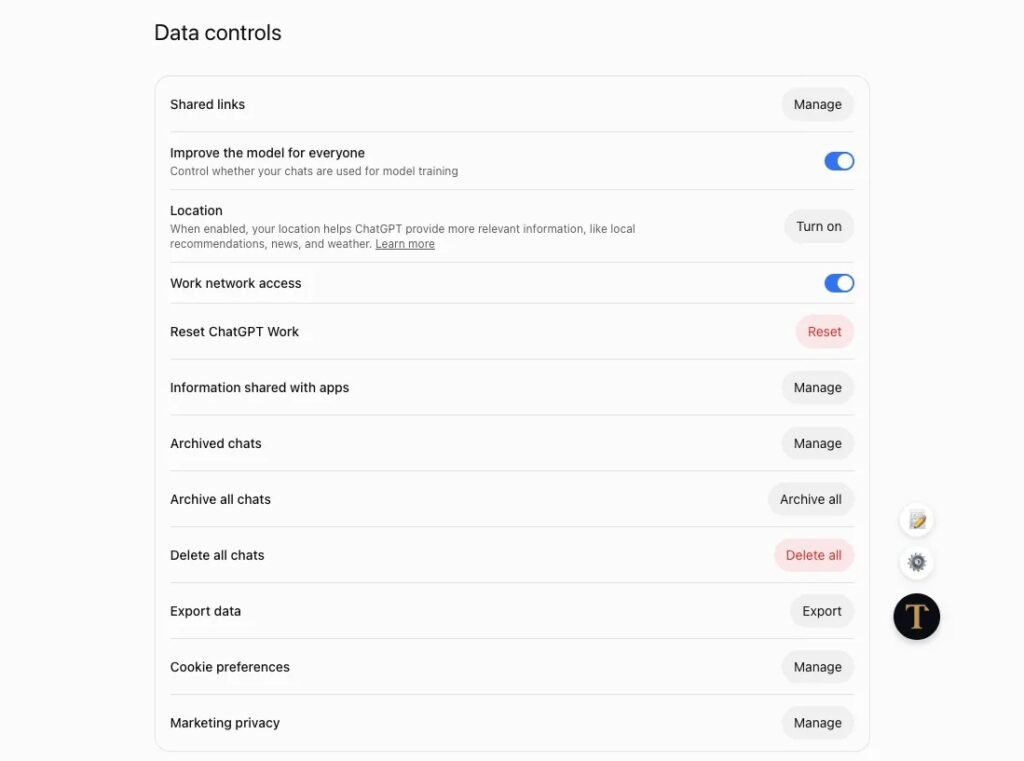
보관은 대화를 계정 안 보관함으로 옮기는 정리 기능이라, 계정 밖에 남는 사본은 내보내기 파일뿐이에요.
OpenAI 도움말의 대화 삭제와 보관 문서(2026년 11월 1일 수정)는 보관이 대화를 지우지 않고 사이드바에서만 빼 준다고 설명해요.
보관한 대화의 보존 기간도 일반 대화와 똑같이 적용된다고 적혀 있죠.
| 구분 | 대화 내보내기 | 대화 보관 | 공유 링크 |
|---|---|---|---|
| 하는 곳 | 설정 > Data controls > Export data | 대화의 ••• 메뉴 > Archive | 대화 화면의 Share > 링크 만들기 |
| 남는 곳 | 내 기기에 저장한 ZIP 파일 | 같은 계정의 보관함 | chatgpt.com/share/로 시작하는 주소 |
| 다른 사람이 보는지 | 본인 파일이라 공개 안 됨 | 본인 계정에서만 보임 | 링크를 가진 누구나(개인 계정 기준) |
| 원본 대화를 지우면 | 이미 받은 파일은 그대로 남음 | 보관한 대화도 복구 불가 | 그 대화의 공유 링크도 함께 삭제 |
| 확인 절차 | 확인 화면에서 Confirm export | 확인 창 없이 바로 보관 | Create link나 Copy link 선택 |
지운 대화는 30일 안에 시스템에서도 영구 삭제 일정에 들어가고, 지원팀을 통해서도 되살릴 수 없다고 안내돼 있어요.
그래서 정리부터 하고 백업을 나중에 하면 순서가 꼬이기 쉬워요.
백업이 목적이라면 내보내기 파일을 먼저 받고 안을 열어 본 다음에 보관이나 삭제로 넘어가는 편이 안전하더라고요.
2. 공유 링크는 백업 대신 남에게 열린 사본
공유 링크는 만들 때의 대화 모습을 찍어 둔 사본이라, 이후에 이어 쓴 메시지는 자동으로 들어가지 않아요.
OpenAI 도움말의 공유 링크 문서(2026년 10월 22일 수정)에 따르면 개인 계정 링크는 링크를 가진 누구나 열 수 있어요.
만료일을 정하는 기능도, 받는 사람을 골라 막는 기능도 없다고 나와요.
| 항목 | 개인 계정 링크 | Business, Enterprise, Edu 링크 |
|---|---|---|
| 열 수 있는 사람 | 링크를 가진 누구나 | 같은 워크스페이스 멤버만 |
| 공유 뒤 추가한 메시지 | 자동 반영 안 됨, Update link로 갱신 | 이후 메시지도 포함될 수 있음 |
| 만료일 설정 | 없음, 필요 없으면 직접 삭제 | 없음, 필요 없으면 직접 삭제 |
| 상대가 이어서 쓴 대화 | 상대 계정의 별도 대화로 저장 | 상대 계정의 별도 대화로 저장 |
링크를 지워도 상대가 이미 이어서 쓴 대화는 그 사람 계정에 남는다는 점은 의외로 많이 놓치는 부분이에요.
만든 링크 목록은 설정의 Data controls에서 Shared links 옆 Manage를 누르면 한 번에 볼 수 있죠.
예전에 뿌린 링크가 많다면 More actions의 Delete all shared links로 정리하는 방법도 있어요.
내보내기 파일에는 shared_conversations.json이 들어 있고, 공유 링크 ID와 대화 제목, 익명 설정 같은 정보가 담긴다고 해요.
백업 파일만 열어 봐도 어떤 대화를 공유했는지 되짚을 수 있는 셈이에요.
3. ChatGPT 데이터 내보내기 요청 경로 비교
로그인이 되면 웹 설정에서, 로그인이 막히면 OpenAI 개인정보 포털(Privacy Portal)에서 요청하면 돼요.
OpenAI 도움말의 데이터 내보내기 문서에는 설정 경로가 Free, Go, Plus, Pro 계정에서 열린다고 적혀 있어요.
Business, Enterprise, ChatGPT for Healthcare 워크스페이스는 직접 내보내기를 할 수 없다고 나오죠.
| 경로 | 누르는 순서 | 이럴 때 맞아요 |
|---|---|---|
| 웹 | 프로필 메뉴 > Settings > Data controls > Export data의 Export > Confirm export | 컴퓨터에서 한 번에 끝내고 싶을 때 |
| iOS 앱 | 계정 설정 > Data controls > Export data > Confirm export | 앱에서 바로 요청할 때, 웹으로 넘기라는 안내가 뜨면 웹에서 마무리 |
| Android 앱 | 프로필 메뉴의 Settings > Data controls > Export Data | 휴대폰만 쓸 때, 웹으로 열라는 안내가 나올 수 있음 |
| 개인정보 포털 | Make a Privacy Request > I have a consumer ChatGPT account > Download my data | 비밀번호 문제로 로그인이 안 될 때 |
TODOC 블로그의 내보내기 안내(2026년 10월 27일 수정)는 Data controls 목록이 길어서 Export data 줄을 지나치기 쉽다고 짚었어요.
회색 Export 버튼 바로 위 줄이 빨간 Delete all이라, 화면을 끝까지 내려 줄 이름을 확인하고 누르는 게 좋아요.
요청이 처리되는 동안 다시 누르면 이미 요청했다는 표시가 뜰 수 있어서 기존 요청이 끝날 때까지 기다리면 돼요.
회사 계정이라면 워크스페이스 소유자에게 데이터를 요청해야 해요.
Business 플랜을 정리하는 단계라면 ChatGPT Business 해지와 좌석 줄이기 글의 순서를 먼저 보고 데이터 요청 시점을 잡아 보세요.
개인 워크스페이스를 Business로 옮기거나 합칠 예정이라면 합치기 전에 내보내기를 받아 두라는 안내도 함께 나와요.
4. 메일로 받은 ZIP 파일 여는 법
메일이나 문자의 Download data export를 누르되, 요청한 계정으로 로그인된 브라우저에서 열어야 받을 수 있어요.
준비가 끝나기까지 최대 7일이 걸릴 수 있다는 점도 알아 두면 좋아요.
The Free Converter 블로그(2026년 11월 2일)는 압축을 풀면 보이는 파일을 아래처럼 나눠 설명하죠.
| 파일 | 들어 있는 내용 | 여는 법과 팁 |
|---|---|---|
| chat.html | 모든 대화를 한 페이지에 펼친 사본 | 브라우저로 열기, 대화가 많으면 느려짐 |
| conversations.json | 대화와 메시지 원본 데이터 | 메모장 대신 JSON 뷰어나 스크립트로 열기 |
| conversations-000.json 등 | 큰 내보내기에서 나뉘어 온 대화 파일 | 지우지 말고 번호 파일을 하나씩 열기 |
| shared_conversations.json | 공유 링크 ID, 대화 제목, 익명 설정 | 공유한 대화 목록을 되짚을 때 확인 |
| 이미지 파일 | 대화에 올리거나 만든 이미지 | JSON에는 표시만 남아 폴더에서 따로 찾기 |
The Free Converter 블로그는 대화가 수십 개를 넘으면 chat.html 대신 conversations.json을 뷰어로 여는 쪽을 권해요.
번호가 붙은 파일 구성은 2026년 2월 중순부터 OpenAI 커뮤니티에 보고된 내용이라, 내 폴더에 실제로 든 파일을 기준으로 보면 돼요.
TODOC 블로그의 내보내기 안내는 표가 일반 텍스트로 보이고 다른 계정으로 다시 불러오는 공식 방법도 없다고 적었어요.
⚠️ 다운로드가 막힐 때 시행착오
- Reddit r/ChatGPT 질문 글에서는 링크를 눌렀더니 Not found 오류만 떴다는 사례가 올라왔어요.
- 브라우저에서 ChatGPT에 먼저 로그인하고 링크를 붙여 넣으니 해결됐고, Gmail 앱 안 브라우저에서는 열리지 않았다고 해요.
- OpenAI 도움말도 휴대폰에서 안 열리면 같은 계정으로 로그인한 컴퓨터에서 열어 보라고 권하죠.
- 7일이 지나도 메일이 없다면 스팸함과 프로모션함을 본 다음 OpenAI 지원팀에 문의하면 돼요.
- 이미 지운 대화는 내보내기에도 들어가지 않으니 삭제 전에 파일부터 확인해 두세요.
5. 계정 정리 전 백업, 상황별 선택표
계정을 지우거나 서비스를 옮길 생각이라면 보관이나 공유 링크로 버티지 말고 내보내기 파일을 먼저 확보하는 게 맞아요.
반대로 사이드바가 복잡한 게 고민이라면 내보내기까지 갈 필요 없이 보관만으로 충분하더라고요.
| 이런 분께 | 추천 방법 | 이유 |
|---|---|---|
| 계정 삭제나 다른 AI로 이동을 앞둔 분 | 내보내기 후 ZIP을 열어 대화 확인 | 삭제한 대화는 복구 불가 |
| 사이드바만 깔끔하게 하고 싶은 분 | Archive all chats로 일괄 보관 | 지우지 않고 검색으로 다시 찾을 수 있음 |
| 대화 하나만 동료에게 보여 줄 분 | 공유 링크, 다 보면 링크 삭제 | 만료일이 없어 직접 지워야 함 |
| 개인 계정을 Business로 합칠 분 | 합치기 전에 내보내기 | 개인 워크스페이스가 사라지면 예전 링크도 못 열 수 있음 |
| 예약 작업 결과를 받는 대화를 쓰는 분 | 그 대화는 보관하지 않기 | 보관하면 다음 실행 때 작업이 멈출 수 있음 |
보관한 대화는 설정의 Data controls에서 Archived chats를 열어 Unarchive로 되돌리면 돼요.
반면 Delete all chats는 되돌릴 수 없다고 못 박혀 있어서, 일괄 정리를 할 때는 두 버튼 이름을 한 번 더 읽는 습관이 필요하죠.
대화 말고 메모리나 임시 채팅 설정까지 정리하려면 ChatGPT 메모리 삭제와 임시 채팅 글을 이어서 보면 돼요.
ChatGPT 대화 내보내기 한눈에 다시 보기
- 계정 밖에 남는 사본은 내보내기 ZIP뿐이고, 보관은 계정 안에서 자리만 옮겨요.
- 공유 링크는 만료일이 없으니 쓸 일이 끝나면 Shared links에서 지우기
- 메일 링크는 요청한 계정으로 로그인한 브라우저에서 열어야 받을 수 있어요.
- 정리 순서는 내보내기, 파일 확인, 보관이나 삭제 순으로 잡는 게 안전하죠.
- 근거: OpenAI 도움말(데이터 내보내기, 대화 삭제와 보관, 공유 링크)
6. 함께 보면 좋은 글
- 대화 기록과 별개로 저장되는 기억까지 손보려면 ChatGPT 메모리 삭제와 임시 채팅 글에서 끄는 위치를 확인해 보세요.
- 회사 플랜을 줄이거나 끝내기 전이라면 ChatGPT Business 해지와 좌석 줄이기 글에서 해지 전 단계를 함께 챙겨 보세요.
7. ChatGPT 대화 내보내기 자주 묻는 질문
Q1. ChatGPT 대화 하나만 골라서 내보낼 수 있나요?
아니요, 공식 내보내기 화면에는 대화를 고르는 선택지가 없고 전체 기록이 ZIP으로 와요. 대화 하나만 남기고 싶다면 공유 링크를 만들거나 내용을 따로 복사해 두는 방법이 있어요.
Q2. 내보내기 메일 링크가 만료되면 어떻게 하나요?
설정이나 개인정보 포털에서 새로 요청하면 돼요. 링크는 받은 뒤 24시간 동안만 열리니 메일이 오면 바로 내려받아 두는 편이 좋아요.
Q3. 공유 링크를 지우면 상대가 이어 쓴 대화도 사라지나요?
아니요, 링크를 지워도 상대 계정에 저장된 별도 대화는 남아요. 링크 삭제는 앞으로 그 주소로 들어오는 것만 막아 준다고 OpenAI 도움말에 나와요.
Q4. Business 계정도 설정에서 바로 내보낼 수 있나요?
아니요, Business와 Enterprise 워크스페이스에는 직접 내보내기 기능이 없어요. 데이터가 필요하면 워크스페이스 소유자에게 요청해야 해요.
공식 출처 및 팩트체크 기준
- OpenAI Help Center, Exporting your ChatGPT history and data (발표일 2026-11-02, 확인일 2026-11-03)
- OpenAI Help Center, Deleting and archiving chats in ChatGPT (발표일 2026-11-01, 확인일 2026-11-03)
- OpenAI Help Center, Sharing conversations and scheduled tasks in ChatGPT (발표일 2026-10-22, 확인일 2026-11-03)
- TODOC, How to Export ChatGPT Conversations (All or One) (발표일 2026-10-27, 확인일 2026-11-03)
- The Free Converter, ChatGPT Export conversations.json Is Unreadable? How to Open It (발표일 2026-11-02, 확인일 2026-11-03)
- Reddit r/ChatGPT, Anyone else not getting their exported data? (발표일 2026-03-02, 확인일 2026-11-03)
- OpenAI 유튜브, ChatGPT Privacy: What Not to Share and When to Double-Check (발표일 2026-09-17, 확인일 2026-11-03)
