
제미나이로 문서 초안이나 간단한 계산기 앱을 만들어 보고 싶은데 캔버스 버튼을 어디서 눌러야 할지 모르는 분만 보세요.
Gemini 앱 도움말의 캔버스 문서(2026년 11월 4일 열람)를 보면 캔버스에서는 문서, 앱, 슬라이드, 코드를 Gemini와 함께 만들고 고칠 수 있어요.
Gemini 캔버스 소개 페이지에는 캔버스가 모든 Gemini 사용자에게 열려 있다고 적혀 있죠.
한 줄 정답: 입력창 아래 Canvas를 고르고 만들 것을 적으면 오른쪽 패널에 결과가 바로 떠요.
[핵심 요약] 제미나이 캔버스 사용법이란?
제미나이 캔버스 사용법은 Gemini 입력창의 Canvas 도구를 켜고, 오른쪽 패널에 생긴 문서나 앱을 프롬프트와 직접 편집으로 다듬는 과정이에요. 고친 내용은 자동 저장되고, 다 만든 결과는 공유 링크나 Docs 내보내기로 넘길 수 있어요.
| 항목 | 내용 | 비고 |
|---|---|---|
| 켜는 곳 | 웹은 입력창 아래 Canvas | 모바일 앱은 + 아이콘에서 선택 |
| 만들 수 있는 것 | 문서, 앱, 슬라이드, 코드 | 문서를 퀴즈나 웹페이지로 바꾸기도 가능 |
| 저장 | 캔버스 안 변경은 자동 저장 | 이전 버전 화살표로 되돌리기 |
| 공유와 내보내기 | 공개 링크, Docs, Slides, Colab | 여러 사람이 쓰는 앱은 데이터까지 열림 |
| 무료와 유료 | 무료 계정도 사용 가능 | Pro와 Ultra는 Gemini 3와 100만 토큰 |
목차
1. 코딩 몰라도 앱이 되는 이유와 캔버스 켜는 곳
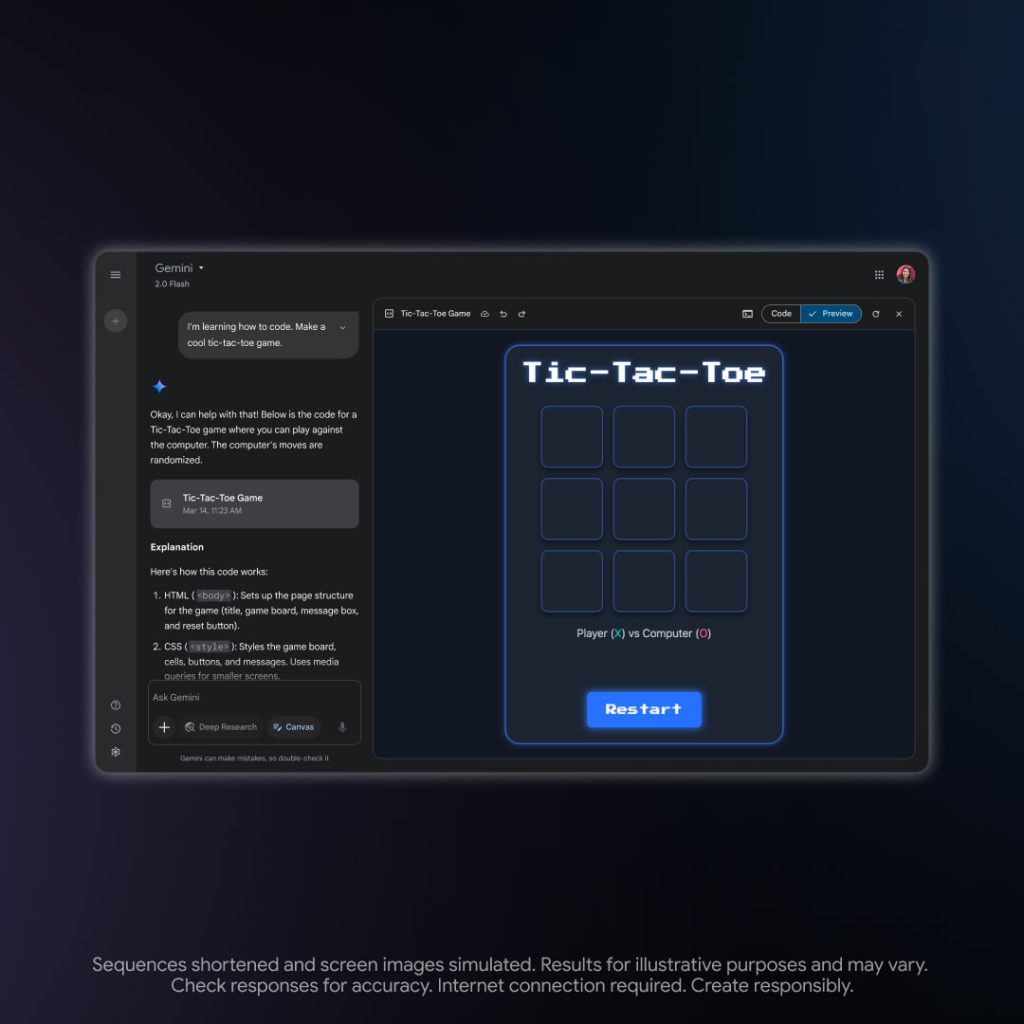
캔버스는 만들고 싶은 앱을 말로 설명하면 코드를 대신 짜고 오른쪽에 바로 실행 화면을 띄워 줘서, 코드를 몰라도 결과를 눌러 볼 수 있어요.
Google 공식 블로그 발표(2025년 3월 18일)는 캔버스가 HTML과 React 코드를 만들고 미리보기로 보여 준다고 소개했어요.
구독 신청 양식처럼 작은 화면을 만든 뒤 입력칸이나 버튼을 바꿔 달라고 하면 미리보기가 곧장 바뀌는 식이죠.
웹에서는 gemini.google.com에 로그인한 뒤 입력창 아래 도구 줄에서 Canvas를 누르면 돼요.
모바일 앱은 + 아이콘을 누르고 Canvas를 고르는 방식이라고 같은 블로그 글에 나와요.
9to5Google 기사는 데스크톱에서 Canvas를 켜면 왼쪽 채팅과 오른쪽 캔버스로 화면이 둘로 나뉜다고 설명했어요.
1단계 체크, 캔버스 켜기
- 준비물: Gemini 앱에 로그인한 Google 계정
- 소요: 공식 수치 없음, 버튼을 누르면 입력창이 바로 캔버스 모드로 바뀜
- 주의: 로그인하지 않으면 캔버스를 쓸 수 없으니 계정 상태부터 보기
2. 문서 초안 만들고 길이와 어조 고치기
문서는 초안을 받은 뒤 고칠 문단만 드래그하고 요청을 적으면, 전체를 다시 쓰지 않고 그 부분만 바뀌어요.
Gemini 앱 도움말의 캔버스 문서는 캔버스 패널에서 직접 글을 고치거나, 텍스트를 선택한 뒤 입력창에 요청을 넣으라고 안내해요.
선택한 뒤 Suggest edits를 누르면 Gemini가 고칠 곳을 제안해 주고, 받아들일지 직접 고를 수 있어요.
| 빠른 편집 도구 | 고를 수 있는 값 | 어울리는 상황 |
|---|---|---|
| Change length | Very short, Short, Long, Very long | 보고서 요약본이나 발표용 축약본 |
| Change tone | Very casual부터 Very formal까지 | 사내 공지를 고객 안내문으로 바꿀 때 |
| Suggest edits | Gemini가 수정안을 제안 | 혼자 쓴 초안을 점검받을 때 |
| 서식 도구 | 제목, 굵게, 기울임, 목록 | 데스크톱 웹에서만 편집 가능 |
길이와 어조 값은 9to5Google이 출시 당시 화면을 보고 정리한 목록이에요.
버전을 바꿔 보다가 마음에 안 들면 위쪽의 이전 버전 화살표로 앞서 만든 문서로 돌아갈 수 있어요.
고치는 단위를 문단으로 좁힐수록 다른 부분이 덩달아 바뀌는 일이 줄어들더라고요.
2단계 체크, 문서 다듬기
- 준비물: 초안 주제와 분량, 읽을 사람을 적은 한두 줄 요청
- 소요: 공식 수치 없음, 문서 길이에 따라 달라짐
- 주의: 서식 편집은 데스크톱 웹 전용이라 휴대폰에서는 글자 수정 위주로 하기
3. 계산기 같은 간단한 웹앱 만들기
앱은 기능, 입력칸, 화면 분위기를 한 번에 적어 보내면 고치는 횟수가 줄어들어요.
예를 들어 월급과 근무 시간을 넣으면 시급이 나오는 계산기를 만들고, 큰 버튼과 밝은 색으로 해 달라고 적는 식이에요.
Gemini 앱 도움말의 캔버스 문서는 슬라이드처럼 특정 형식이 필요하면 그 형식을 프롬프트에 함께 적으라고 권해요.
미리보기에서 버튼을 눌러 보고 어긋난 부분만 다시 요청하면 Gemini가 코드에 바로 반영해요.
고칠 부분을 콕 집고 싶다면 패널 오른쪽 아래 Select & ask를 누르고 미리보기의 그 영역을 선택하면 돼요.
텍스트나 이미지를 만드는 AI 기능을 앱에 넣는 Add Gemini features도 있는데, 18세 이상 로그인 사용자만 쓸 수 있어요.
3단계 체크, 앱 만들기
- 준비물: 앱이 받을 입력값과 보여 줄 결과를 적은 요청 한 문단
- 소요: 공식 수치 없음, 미리보기가 뜰 때까지 기다리기
- 주의: 계산 결과는 손으로 한두 번 직접 넣어 보고 숫자가 맞는지 대조하기
4. 코드 보기와 오류 확인하기
미리보기가 하얗게 비거나 버튼이 안 먹으면, 패널 오른쪽 위 Show console에서 오류 메시지를 보고 그 문장을 그대로 붙여 넣어 고쳐 달라고 하면 돼요.
Gemini 앱 도움말의 캔버스 문서에 따르면 Code를 누르면 코드를 직접 고칠 수 있어요.
Show recent changes를 누르면 최근 바뀐 부분도 따로 보여 줘요.
코드는 읽지 못해도 바뀐 줄이 어디인지만 봐도 요청이 엉뚱한 곳을 건드렸는지 알 수 있죠.
⚠️ 캔버스 앱을 밖으로 옮길 때 겪는 시행착오
- Birta 가이드(2026년 10월 19일 수정)는 캔버스에 웹 파일 다운로드 버튼이 없어 Code 화면의 HTML을 복사해야 한다고 짚었어요.
- 미리보기에서 보이던 이미지가 복사한 파일에서는 빠지기도 하죠.
- Gemini 기능을 부르는 앱은 캔버스 밖에서 그 버튼이 멈출 수 있다고 해요.
- 옮기기 전에 복사한 파일을 브라우저로 열어 화면이 그대로인지 확인해 두면 헛걸음이 줄어요.
5. 공유 링크와 Docs 내보내기
공유는 Share & export에서 g.co/gemini/share 링크를 복사하면 끝나요.
여러 사람이 데이터를 나누는 앱이라면 링크만 있어도 그 데이터를 보고 고칠 수 있어요.
캔버스 보안 안내 문서는 데이터를 공유하는 앱은 공개 데이터베이스에, 공유하지 않는 앱은 개인 데이터베이스에 저장된다고 설명해요.
그래서 이름, 연락처, 비밀번호처럼 민감한 정보를 받는 앱은 공개 링크로 돌리지 않는 편이 안전해요.
| 보내는 방식 | 어디서 누르나 | 받는 쪽에서 생기는 일 |
|---|---|---|
| 공개 링크 | Share & export의 Copy link | gemini.google.com에서만 열리고 모바일 앱에선 안 열림 |
| Docs로 내보내기 | Share & export의 Export to Docs | 새 Google 문서로 열려 함께 편집 |
| Slides로 내보내기 | Share & export의 Export to Slides | 슬라이드나 PDF로 저장 |
| Colab으로 내보내기 | 패널 위쪽 Export to Colab | 파이썬 코드를 Colab에서 실행 |
Shipslides 블로그(2026년 7월 10일)는 공유 링크가 공유한 순간의 상태를 담아서, 이후에 고친 내용과 어긋날 수 있다고 적었어요.
고친 뒤에는 링크를 새로 만들어 다시 보내야 받는 사람이 최신본을 보게 되는 셈이죠.
받은 사람이 링크에서 Copy Canvas를 누르면 자기 계정에 사본을 만들어 이어서 편집할 수 있어요.
4단계 체크, 공유하기
- 준비물: 받을 사람이 쓸 환경, 웹인지 모바일 앱인지
- 소요: 공식 수치 없음, 링크 복사는 버튼 한 번
- 주의: 앱을 공유할 때 뜨는 앱 정보 화면에서 데이터 공유 여부를 확인하고 보내기
6. 제미나이 캔버스 무료 범위와 결과 검증
캔버스 자체는 무료 계정에서도 열리니, 유료 결제는 아주 긴 자료를 한 번에 넣어야 할 때만 따져 보면 돼요.
Gemini 캔버스 소개 페이지에는 Google AI Pro와 Ultra 구독자가 Gemini 3와 100만 토큰 컨텍스트 창을 캔버스에서 쓴다고 나와요.
무료 계정의 컨텍스트 크기는 소개 페이지에 따로 적혀 있지 않아 확인 불가예요.
회사 계정이라면 Google Workspace 업데이트 블로그(2025년 3월 18일)를 참고하면 돼요.
Business, Enterprise, Education 등 Workspace 요금제에서도 캔버스가 열린다고 알렸거든요.
Deep Research 보고서를 캔버스로 받아 Create 버튼으로 퀴즈나 인포그래픽으로 바꾸는 기능은 18세 미만에게 아직 열려 있지 않아요.
보고서 작성 흐름은 제미나이 딥 리서치 사용법 글에 따로 정리돼 있어요.
캔버스 결과를 쓰기 전에 볼 것
- 숫자를 계산하는 앱은 정답을 아는 값으로 한 번 넣어 결과 대조하기
- 문서 속 날짜와 고유명사는 원문과 다시 맞춰 보기
- 남의 캔버스 앱 링크는 만든 사람이 누구인지 보고 열기
- 추천: 문서와 간단한 도구는 무료로 충분하고, 수백 쪽 자료를 다루는 분만 Pro를 검토하기
정리하면 초안 다듬기와 개인용 계산기 정도는 무료 캔버스로 바로 시작하는 쪽을 추천해요.
고객에게 보여 줄 앱이라면 공유 링크 대신 코드를 옮겨 따로 올리는 방법을 고르는 편이 덜 불안하죠.
7. 함께 보면 좋은 글
- 캔버스 말고 무료로 되는 기능 전반이 궁금하다면 제미나이 무료 기능과 한도 글에서 한도까지 함께 보세요.
- 긴 조사 보고서를 캔버스로 바꿔 보려면 제미나이 딥 리서치 사용법 글에서 보고서 만드는 법을 확인해 보세요.
8. 제미나이 캔버스 사용법, 자주 묻는 질문
Q1. 제미나이 캔버스는 돈을 내야 쓸 수 있나요?
아니요, 무료 계정에서도 로그인만 하면 쓸 수 있어요. Pro와 Ultra 구독자는 Gemini 3와 100만 토큰 컨텍스트 창을 쓸 수 있다는 차이가 있어요.
Q2. 휴대폰 앱에서도 캔버스를 만들 수 있나요?
네, 모바일 앱은 + 아이콘에서 Canvas를 고르면 돼요. 다만 제목이나 굵게 같은 서식 편집은 데스크톱 웹에서만 되고, 받은 공유 링크도 웹에서만 열려요.
Q3. 만든 앱을 내 홈페이지에 올릴 수 있나요?
공식 내보내기 메뉴에는 웹 파일 저장 항목이 없어요. Code 화면의 HTML을 복사해 파일로 저장한 뒤 따로 올리는 방식이 쓰이고, 이미지가 빠지지 않았는지 꼭 확인해야 해요.
Q4. 캔버스에서 고친 내용은 따로 저장해야 하나요?
아니요, 캔버스 안에서 바꾼 내용은 자동 저장돼요. 이전 상태로 돌아가고 싶다면 위쪽의 이전 버전 화살표를 누르면 돼요.
공식 출처 및 팩트체크 기준
- Gemini Apps Help, Create docs, apps & more with Canvas(열람일) (발표일 2026-11-04, 확인일 2026-11-04)
- Gemini Apps Help, Canvas safety & security in Gemini Apps(열람일) (발표일 2026-11-04, 확인일 2026-11-04)
- Google Gemini, Gemini Canvas 소개 페이지(열람일) (발표일 2026-11-04, 확인일 2026-11-04)
- Google 블로그, New ways to collaborate and get creative with Gemini (발표일 2025-03-18, 확인일 2026-11-04)
- Google Workspace Updates, Try Canvas, a new way to collaborate with the Gemini app (발표일 2025-03-18, 확인일 2026-11-04)
- 9to5Google, Gemini app gets Canvas and Audio Overviews (발표일 2025-03-18, 확인일 2026-11-04)
- Shipslides, How to Share a Gemini Canvas App as an Embeddable Link (발표일 2026-07-10, 확인일 2026-11-04)
- Birta, Publish a Gemini Canvas Build at Your Own Address (발표일 2026-10-19, 확인일 2026-11-04)
- Google 유튜브, Introducing Canvas in Gemini (발표일 2025-03-19, 확인일 2026-11-04)
