
폰으로 쓰던 캡컷을 컴퓨터로 옮겨 쇼츠나 유튜브 영상을 편집하려는 분만 보세요.
편집은 무료로 끝까지 되는데, 마지막 내보내기에서 결제 창이 뜨는 일이 가장 흔한 함정이에요.
무료와 프로 경계, 모바일·웹과 차이, 사양과 결제 경로를 표로 나눠 비교했어요.
한 줄 정답: 편집 전에 다이아몬드 표시 요소를 빼고 프로젝트 해상도부터 정해 두세요.
[핵심 요약] 핵심 요약
캡컷PC는 편집은 무료로 충분하지만 내보내기 조건을 먼저 알아야 헛수고가 없어요.
| 항목 | 내용 | 비고 |
|---|---|---|
| 누구에게 | 폰 편집에서 컴퓨터로 넘어가는 쇼츠·릴스 제작자 | 긴 다중 카메라 작업은 다른 편집기 |
| 무엇을 | 무료로 편집하고 프로 표시 요소만 골라내기 | 4K·60fps는 프로 혜택 |
| 주의 | 다이아몬드 표시 효과·템플릿 | 내보내기 직전 결제 요구 |
1. 캡컷 프로 없이 되는 것과 내보내기에서 막히는 것
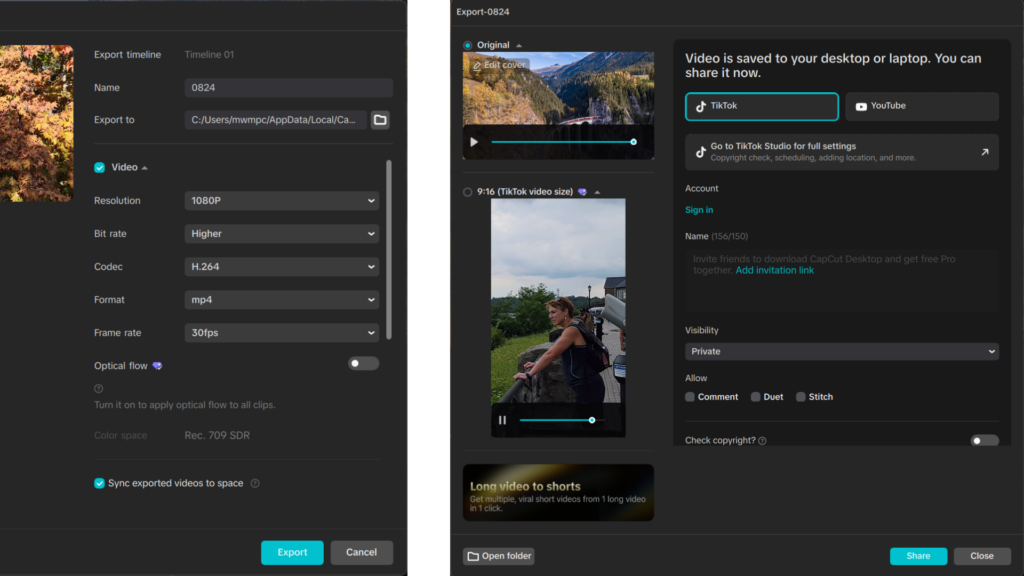
캡컷PC는 컷 편집과 자동 자막은 무료로 되지만, 다이아몬드 표시가 붙은 요소가 하나라도 들어가면 내보내기에서 결제를 요구해요.
편집하는 동안에는 무료 요소와 유료 요소가 한 화면에 섞여 있어서 표시를 놓치기 쉽거든요.
멋져 보이는 효과를 넣고 한 시간 넘게 다듬었는데, 마지막에 프로로 업그레이드하라는 창이 떠서 처음부터 다시 갈아 끼웠더라고요.
템플릿으로 시작하면 끝에 엔딩 클립이 붙어 나오는 경우도 있으니 마지막 몇 초까지 확인해 보세요.
무료로 내보낸 1080p 영상 구석에 작은 워터마크가 찍혀 나온 적도 있었어요.
개인 영상이라면 넘어갈 만하지만 업무용이라면 꽤 신경 쓰이는 부분이죠.
정리하면 자막 넣고 자르는 정도의 쇼츠는 무료로 충분하고, 4K 납품이나 손떨림 보정이 필요한 분만 캡컷 프로를 고민하면 돼요.
| 구분 | 무료 | 캡컷 프로 |
|---|---|---|
| 컷 편집·자동 자막 | 가능 | 가능 |
| 다이아몬드 표시 효과 | 내보내기 막힘 | 사용 가능 |
| 4K·60fps 내보내기 | 프로 혜택으로 분류 | 가능 |
| 손떨림 보정·노이즈 제거 | 유료 | 가능 |
내보내기 전에 꼭 볼 것
- ☑ 타임라인에 다이아몬드 표시 효과·글꼴·템플릿이 있는지
- ☑ 템플릿 끝에 엔딩 클립이 붙었는지
- ☑ 결과물에 워터마크가 찍히는지 짧게 시험 내보내기
2. 캡컷 PC 버전과 모바일·웹 차이
캡컷 PC 버전은 큰 타임라인과 단축키, 4K 내보내기가 강점이고 모바일은 빠른 촬영·템플릿, 웹은 브라우저 접속이 장점이에요.
폰에서 손가락으로 작은 타임라인을 늘렸다 줄였다 하다가 PC로 넘어오니 긴 영상 편집이 훨씬 덜 피곤하더라고요.
프로젝트는 스페이스로 기기 사이에 동기화되지만, 웹에서 만든 프로젝트를 데스크톱 앱에서 열려고 하니 웹 화면으로 넘겨 버렸어요.
그래서 한 프로젝트는 처음 만든 환경에서 끝내는 쪽이 덜 헷갈려요.
설치 용량도 차이가 커서 데스크톱은 3GB가 넘고 모바일은 800MB 정도를 차지해요.
애플 실리콘 맥과 Arm 기반 윈도우에서도 기본으로 돌아가는 점은 반가운 부분이에요.
| 항목 | PC 앱 | 모바일 앱 | 웹 |
|---|---|---|---|
| 강점 | 긴 편집·단축키 | 빠른 촬영·템플릿 | 설치 없이 접속 |
| 설치 용량 | 3GB 이상 | 약 800MB | 설치 없음 |
| 로그인 | 버전에 따라 요구 | 필요 | 필요 |
| 고해상도 내보내기 | 4K까지 가장 안정적 | 기기마다 다름 | 브라우저 한계 있음 |
3. 캡컷 다운로드 전 사양부터 맞추기
캡컷 다운로드는 공식 사이트에서 받고, 윈도우 10 64비트와 램 8GB 이상이면 쇼츠 편집은 무난해요.
캡컷 데스크톱 다운로드 안내 기준 최소 사양은 코어 i3급 CPU, 램 4GB, 저장 공간 10GB예요.
권장 사양은 코어 i5나 라이젠 5, 램 8~16GB, 4GB 이상 그래픽 카드로 한 단계 높아요.
외장 그래픽 없이 i5와 램 8GB 노트북으로 5분짜리 영상을 편집해 보니 재생은 끝까지 매끄럽더라고요.
다만 AI 배경 제거를 클립 세 개에 연달아 걸자 타임라인이 끊기고 팬 소리가 커졌어요.
비공식 사이트에서 받은 설치 파일은 약관상 허용되지 않으니 꼭 공식 경로만 쓰세요.
설치 직후 로그인부터 하라는 화면이 나와서 당황했는데, 구글이나 틱톡 계정으로 바로 넘어가면 돼요.
| 구분 | 최소 사양 | 권장 사양 |
|---|---|---|
| 운영체제 | 윈도우 10 64비트 이상 | 윈도우 10·11 64비트 |
| CPU | 코어 i3급 | 코어 i5·라이젠 5 |
| 램 | 4GB | 8~16GB |
| 그래픽 | 내장 또는 2GB | 4GB 이상 전용 |
| 저장 공간 | 10GB 여유 | SSD 권장 |
4. 4K 내보내기가 회색으로 막힐 때
4K 버튼이 회색이면 프로젝트 해상도가 1080p로 잡혀 있거나 그래픽 드라이버가 오래된 경우가 대부분이에요.
캡컷 2K·4K 내보내기 도움말에는 데스크톱에서 원본이 받쳐 주면 4K 60fps까지 내보낼 수 있다고 나와 있어요.
맥은 macOS 11 이상, 윈도우는 10·11 64비트에 램 8GB 이상이 조건이에요.
원본이 1080p인데 4K로 올려 봤자 화질은 그대로라서, 촬영 해상도부터 맞춰 두는 게 먼저예요.
4분짜리 1080p 영상을 내보내는 데 3분이 조금 안 걸렸고, 색감도 깨짐 없이 깔끔하게 나오더라고요.
반대로 8초짜리 세로 영상에 손떨림 보정을 걸었더니 처리에만 42초가 걸렸어요.
무료 계정에서 4K가 된다는 글도 보이는데, 캡컷 프로 혜택 목록에 4K가 들어 있으니 결제 전제로 보는 편이 안전해요.
| 막히는 원인 | 확인할 곳 | 해결 |
|---|---|---|
| 프로젝트 해상도 1080p | 프로젝트 설정 | 편집 전에 4K로 변경 |
| 그래픽 드라이버 | 윈도우 장치 관리자 | 최신 드라이버 설치 |
| 원본 해상도 부족 | 촬영 설정 | 4K 원본으로 다시 촬영 |
| 무료 계정 | 계정 요금제 | 프로 결제 후 내보내기 |
이럴 땐 다시 확인하세요
- 편집을 다 끝낸 뒤에 프로젝트 해상도를 바꾸려는 경우
- 오래된 노트북에서 AI 효과를 여러 클립에 한꺼번에 걸 때
- 웹에서 만든 프로젝트를 데스크톱에서 이어 가려 할 때
5. 캡컷 프로 결제는 앱이 아니라 웹에서
데스크톱 앱 안에서는 결제를 할 수 없어서, 업그레이드 버튼을 누르면 브라우저의 웹 결제 페이지로 넘어가요.
캡컷 프로 가입 도움말 기준으로 결제 후 10~30초 안에 앱에 프로 상태가 반영돼요.
웹 결제라서 가격도 웹 기준으로 붙고, 폰에서 보던 스탠더드 요금제는 모바일 전용이라 PC에서는 고를 수 없어요.
요금은 지역과 경로에 따라 자주 바뀌어서, 결제 화면에 뜨는 원화 금액을 기준으로 보는 게 정확해요.
모바일에서 결제한 구독은 애플이나 구글 계정 설정에서만 바꿀 수 있으니 처음 결제한 경로를 기억해 두세요.
프로 혜택은 계정에 묶여 웹·PC·모바일에 함께 적용되니 기기마다 따로 결제할 필요는 없어요.
| 결제 경로 | 결제 방식 | 관리 위치 |
|---|---|---|
| PC 앱 | 브라우저 웹 결제로 이동 | 캡컷 웹 계정 |
| 웹 | 카드·간편결제(지역별) | 캡컷 웹 계정 |
| 모바일 앱 | 앱스토어 결제 | 애플·구글 계정 설정 |
6. 결국 누구에게 맞는 편집기일까
폰으로 찍은 세로 영상을 자주 만드는 분이라면 캡컷 PC 버전 무료판이 가장 손이 덜 가요.
자동 자막이 정확해서 고칠 곳이 거의 없었고, 군더더기 말과 쉼을 버튼 하나로 잘라 주는 기능도 쓸 만하더라고요.
반면 3점 편집이나 다중 카메라 편집은 지원하지 않아서, 인터뷰나 외주 납품용 긴 영상에는 답답했어요.
오디오 믹서가 옆 패널에 숨어 있어 찾는 데 몇 번을 헤맸고, 흔히 쓰는 크로스 디졸브 전환은 Mix라는 이름으로 들어가 있어요.
작업 내용 상당 부분이 회사 서버로 올라가니, 회사 보안 규정이 엄격하다면 먼저 확인하세요.
정리하면 쇼츠·릴스는 캡컷 PC 무료판, 4K 납품이 잦은 분은 캡컷 프로, 긴 영상 위주라면 전문 편집기를 고르는 편이 맞아요.
| 이런 분께 | 추천 | 이유 |
|---|---|---|
| 쇼츠·릴스를 자주 만드는 분 | 무료판 | 자막·템플릿이 빠름 |
| 4K·60fps 납품이 필요한 분 | 캡컷 프로 | 고해상도 내보내기 |
| 긴 인터뷰·다중 카메라 작업 | 전문 편집기 | 편집 기능 한계 |
| 회사 보안 규정이 엄격한 곳 | 사전 검토 | 서버 업로드 방식 |
고르기 전 한 번 더
- 무료로 끝낼 영상인지 4K 납품 영상인지 먼저 정하기
- 처음 만든 기기에서 프로젝트 끝내기
- 결제는 화면에 뜨는 원화 금액으로 비교하기
7. 함께 보면 좋은 글
자동 자막을 넣었는데 내보내기가 막혔다면 캡컷 자동 자막과 프로 내보내기 문제 해결 글을 이어서 보세요.
무료 편집기를 더 비교하고 싶다면 다빈치 리졸브 무료판과 스튜디오 자막 기능 차이도 참고가 될 거예요.
자막 작업 전에 컷 길이를 다듬는 요령은 캡컷 자막 넣기 전에 컷 길이부터 끝까지 다듬어 두세요에 잘 정리돼 있더라고요.
8. 캡컷PC 자주 묻는 질문
설치 전에 많이 헷갈리는 네 가지를 짧게 모았으니 참고하세요.
Q1. 맥에서도 캡컷 PC 버전을 쓸 수 있나요?
네, 윈도우와 맥 설치 파일이 따로 있어요. 애플 실리콘 맥에서도 바로 돌아가요.
Q2. 폰에서 하던 프로젝트를 PC에서 이어서 편집할 수 있나요?
네, 같은 계정의 스페이스로 동기화돼요. 웹에서 만든 프로젝트는 웹 화면으로 열릴 수 있어요.
Q3. 캡컷 프로를 PC 앱 안에서 바로 결제할 수 있나요?
아니요, 브라우저의 웹 결제 페이지로 넘어가요. 결제 후 잠시 뒤 앱에 프로 상태가 반영돼요.
Q4. 램 4GB 노트북으로도 편집이 되나요?
네, 최소 사양이라 가벼운 컷 편집은 가능해요. AI 효과와 4K 작업은 버거워서 8GB 이상을 권해요.
공식 출처 및 팩트체크 기준
- CapCut 도움말, Why Is There No 2K/4K Export Option in CapCut (발표일 2026-11-19, 확인일 2026-11-19)
- CapCut 도움말, How to Join CapCut Pro (발표일 2026-11-19, 확인일 2026-11-19)
- CapCut, CapCut Desktop Download 안내 (발표일 2026-08-20, 확인일 2026-11-19)
- BIGVU, CapCut Desktop Review 2026 (발표일 2026-11-02, 확인일 2026-11-19)
- PCMag UK, CapCut Review (발표일 2026-08-31, 확인일 2026-11-19)
- Work Management, CapCut Review (발표일 2026-11-17, 확인일 2026-11-19)
- Tech Behind It, CapCut PC Review (발표일 2026-04-12, 확인일 2026-11-19)
- CapCut 유튜브, Editing on CapCut Desktop, Made Smarter (발표일 2026-11-10, 확인일 2026-11-19)
