
캡컷 자동 자막으로 쇼츠나 강의 영상에 자막을 처음 달아 보려는 분만 보세요.
자막을 한 줄씩 다 고쳐 놨는데 내보내기 버튼에서 업그레이드 창이 떠서 멈추는 경우가 생겨요.
어디서 만들지와 무엇부터 고칠지만 정해 두면 같은 일을 두 번 하지 않죠.
한 줄 정답: 무료 계정이면 AI 자막 페이지에서 만들고 이름과 숫자부터 고친 뒤 내보내세요.
[핵심 요약] 한눈에 보는 결론
캡컷 자동 자막은 무료 계정 편집기에서 Pro 기능으로 잡힐 수 있어 만드는 곳부터 골라야 해요.
| 항목 | 내용 | 비고 |
|---|---|---|
| 누구에게 | 쇼츠나 강의 영상에 자동 자막을 처음 다는 분 | 편집기와 AI 자막 페이지 중 선택 |
| 무엇을 | 언어 설정, 오인식 수정, 일괄 편집, 타이밍 맞추기 | 이름과 숫자부터 확인 |
| 주의 | 일괄 편집은 고른 줄 전체를 같은 글자로 덮어씀 | 컷 편집이 끝난 뒤 타이밍 조정 |
목차
1. 자동 자막을 다 고쳤는데 내보내기에서 막히는 이유
2. 1단계 음악을 끄고 실제로 말한 언어로 자막 만들기
3. 2단계 이름과 숫자, 비슷한 소리 단어부터 찾아 고치기
4. 3단계 똑같이 틀린 줄은 일괄 편집으로 한 번에 바꾸기
5. 4단계 컷 편집을 다 끝낸 뒤에 자막 타이밍 맞추기
6. 5단계 많이 틀린 구간은 그 부분만 다시 인식시키기
1. 자동 자막을 다 고쳤는데 내보내기에서 막히는 이유
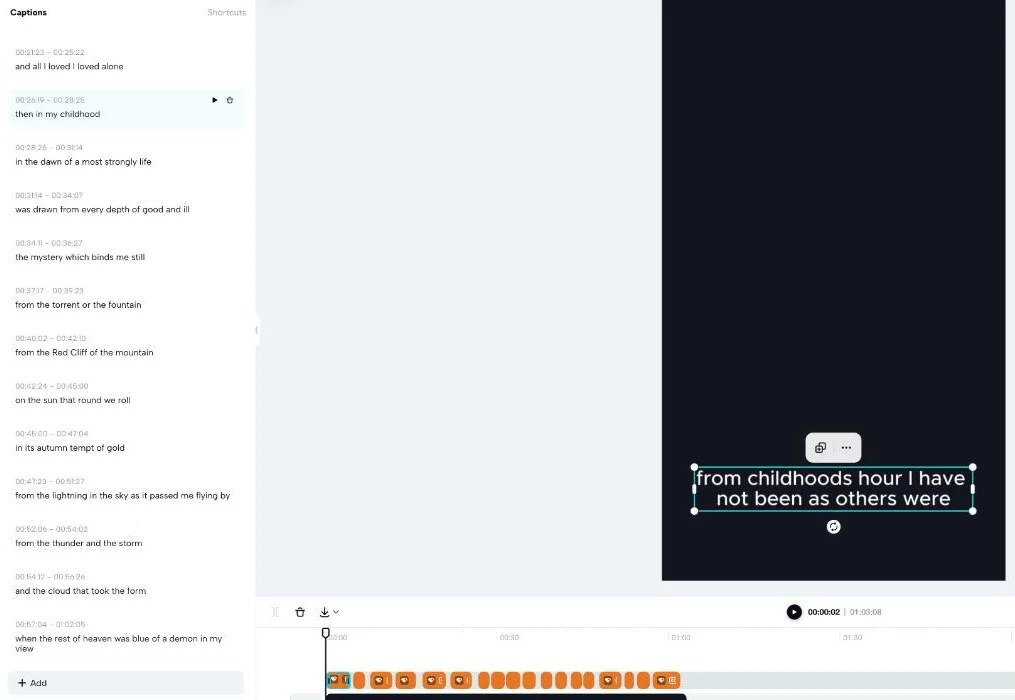
무료 계정에선 편집기의 자동 자막이 Pro 기능으로 잡혀서, 자막을 다 고쳐도 내보내기 단계에서 업그레이드 창이 떠요.
웹 편집기에서 무료 계정으로 써 보니 자동 자막 타일과 생성 버튼 옆에 보라색 다이아몬드 표시가 붙어 있더라고요.
생성은 10초 남짓이면 끝나는데, 내보내기를 누르면 Pro 혜택 1개 사용 중이라는 창과 업그레이드 버튼만 남았어요.
같은 영상을 별도의 AI 자막 페이지에 올리니 자막 내용과 타이밍이 똑같이 나왔고, 워터마크 없이 720p로 받아졌죠.
다만 이 페이지는 20분 미만 영상만 받고, Pro 표시와 요금은 나라와 기기마다 다르게 보일 수 있어요.
정리하면 짧은 쇼츠를 무료로 끝낼 분은 AI 자막 페이지, 컷 편집과 스타일까지 만질 분은 편집기를 쓰되 요금부터 보는 게 맞아요.
| 자막 만드는 곳 | 무료 계정에서 본 모습 | 이럴 때 맞아요 |
|---|---|---|
| 편집기 자동 자막 | Pro 표시, 내보내기에서 업그레이드 요구 | Pro 구독 중이거나 결제할 생각일 때 |
| AI 자막 페이지 | Pro 표시 없음, 720p 워터마크 없이 저장 | 20분 미만 영상을 빠르게 끝낼 때 |
| 자막 파일 올리기 | srt·ass·lrc 파일 업로드, Pro 표시 없음 | 다른 도구로 만든 자막이 있을 때 |
| 직접 입력 | Pro 표시 없음 | 몇 줄 안 되는 짧은 영상일 때 |
이럴 땐 두 번 일하게 되더라고요
- 편집기에서 다 고친 뒤에 막히면 AI 자막 페이지에서 처음부터 다시 고쳐야 해요
- 내보내기 화면에 자막만 빼고 저장하는 선택지도 보이지 않았어요
- 요금 안내 페이지보다 내 업그레이드 화면의 금액을 먼저 보는 게 정확하죠
2. 1단계 음악을 끄고 실제로 말한 언어로 자막 만들기
자동 자막을 돌리기 전에 배경음악과 효과음을 끄고, 영상에서 실제로 말한 언어를 직접 골라야 첫 결과가 깔끔해요.
잡음을 깔고 같은 낭독을 다시 돌려 보니 틀린 단어가 4개에서 8개로 두 배가 되더라고요.
재미있는 건 잡음이 있어도 자막이 뜨는 시점은 몇 프레임밖에 안 움직였다는 점이에요.
잡음은 말의 위치보다 말의 내용을 헷갈리게 만드는 셈이죠.
언어 설정이 틀리면 알아볼 수 없는 글자가 섞여 나오니, 그땐 고치지 말고 지운 뒤 다시 만드는 게 빨라요.
두 언어를 섞어 말하는 영상은 한쪽 언어만 받아 적고 나머지를 건너뛰기도 해서 그 부분은 손으로 채워야 했어요.
1단계 인식 준비
- 준비물: 목소리가 또렷하게 들리는 영상
- 소요: 공식 수치는 없어요
- 주의: 언어를 잘못 골랐다면 수정보다 다시 생성
3. 2단계 이름과 숫자, 비슷한 소리 단어부터 찾아 고치기
오인식은 주로 사람 이름, 브랜드명, 숫자, 비슷한 소리의 단어에 몰리니 그 줄부터 찾아 고치면 돼요.
시 낭독으로 돌려 보니 틀린 단어가 전부 실제로 있는 단어여서 맞춤법 검사로는 하나도 안 걸리더라고요.
브랜드 이름을 평범한 단어로 바꿔 적기도 했고, 문장 사이에 마침표나 쉼표를 하나도 찍지 않았어요.
마침표가 없다 보니 자막 한 덩어리가 앞 문장 끝과 뒤 문장 앞을 붙여 버려서 뜻이 안 통하는 줄이 생기기도 해요.
편집 창에서 줄을 누르면 바로 글자를 고칠 수 있고, 고친 내용은 자동으로 저장돼요.
긴 줄은 숨 쉬는 지점에 재생 헤드를 두고 Ctrl+B로 잘라 두면 고치기도 읽기도 편해지죠.
영상에 나오는 제품명과 숫자를 미리 목록으로 적어 두고 대조하는 습관이 시간을 많이 아껴 줬어요.
| 잘 틀리는 곳 | 이렇게 나와요 | 고치는 요령 |
|---|---|---|
| 사람·브랜드 이름 | 평범한 단어로 바뀜 | 미리 적어 둔 이름 목록과 대조 |
| 비슷한 소리 단어 | 실제 있는 다른 단어로 적힘 | 소리 내 읽으며 한 줄씩 확인 |
| 문장 부호 | 마침표와 쉼표가 빠짐 | 뜻이 끊기는 자리마다 직접 추가 |
| 숫자·시간 | 표기 방식이 들쭉날쭉 | 영상 속 숫자와 같은 표기로 통일 |
2단계 오인식 고치기
- 준비물: 영상 속 이름과 숫자 목록
- 소요: 공식 수치는 없어요
- 주의: 맞춤법 검사로는 비슷한 소리 오류를 못 잡아요
4. 3단계 똑같이 틀린 줄은 일괄 편집으로 한 번에 바꾸기
같은 문장이 여러 줄에서 똑같이 틀렸다면 일괄 편집으로 그 줄들을 한꺼번에 고칠 수 있어요.
자막 편집 창 왼쪽 위의 선택 버튼을 누르고 줄을 골라 체크한 뒤, 아래쪽 편집 버튼을 누르는 순서예요.
PC에서는 Ctrl이나 Cmd로 떨어진 줄을, Shift로 이어진 범위를 한 번에 고를 수 있어 훨씬 빠르죠.
다만 캡컷 일괄 편집 도움말을 보면 이 기능은 단어만 바꾸는 게 아니라 고른 줄 전체를 입력한 글자로 덮어써요.
그래서 이름 하나만 바꾸려고 여러 줄을 고르면 문장 전체가 같은 글자로 바뀌니, 글자가 완전히 같은 줄끼리만 묶는 게 안전해요.
일부 버전에는 찾아 바꾸기 기능이 따로 있어서 단어 하나를 여러 줄에서 바꿀 땐 그쪽이 맞아요.
일괄 편집은 자동으로 만든 자막에서만 되고, 직접 입력한 글자 상자는 하나씩 고쳐야 하더라고요.
글꼴과 색은 줄을 골라 스타일에서 한 번에 바꾸면 되니, 글자 수정이 다 끝난 뒤에 손대는 편이 덜 헷갈려요.
3단계 일괄 편집
- 준비물: 자동 자막이 깔린 타임라인
- 소요: 공식 수치는 없어요
- 주의: 고른 줄 전체가 같은 글자로 바뀜
5. 4단계 컷 편집을 다 끝낸 뒤에 자막 타이밍 맞추기
자막 타이밍은 영상 자르기와 순서 바꾸기를 모두 끝낸 다음에 맞춰야 다시 손볼 일이 없어요.
예전엔 영상을 자르면 자막이 따라 움직였는데, 어느 순간부터 자막이 제자리에 남아서 전체 타이밍이 어긋나더라고요.
트랙 왼쪽의 자물쇠 아이콘으로 잠그면 자막이 함부로 움직이지 않으니 상황에 맞게 켜고 끄면 돼요.
처음부터 끝까지 똑같이 늦다면 전체를 같은 만큼 옮기면 되지만, 뒤로 갈수록 벌어지면 한 번에 옮겨서는 안 맞아요.
그럴 땐 처음, 중간, 끝의 또렷한 문장을 기준으로 잡고 구간마다 시작과 끝을 따로 끌어 맞추는 게 확실하죠.
긴 영상에서 자막이 군데군데 비면, 그 오디오만 복합 클립으로 묶어 안에서 자막을 만든 뒤 꺼내 붙이는 방법도 통했어요.
| 어긋난 모양 | 원인 | 맞추는 법 |
|---|---|---|
| 전체가 똑같이 늦음 | 일정한 지연 | 자막 전체를 같은 만큼 이동 |
| 뒤로 갈수록 벌어짐 | 편집 기준이 달라짐 | 구간마다 시작과 끝을 따로 조정 |
| 자른 뒤 자막이 제자리 | 자막이 컷을 안 따라옴 | 편집 확정 후 다시 맞추거나 재생성 |
| 중간에 자막이 빔 | 긴 영상에서 인식 누락 | 그 구간만 따로 다시 인식 |
4단계 타이밍 맞추기
- 준비물: 컷 편집이 끝난 타임라인
- 소요: 공식 수치는 없어요
- 주의: 첫 줄만 맞았다고 끝난 게 아니에요
6. 5단계 많이 틀린 구간은 그 부분만 다시 인식시키기
한 구간만 유독 엉망이면 그 자막을 지우고 나머지 소리를 음소거한 채 자동 자막을 다시 돌리면 돼요.
음소거하지 않은 부분만 새로 받아 적어서, 이미 고쳐 둔 다른 줄은 그대로 남더라고요.
휴대폰 앱은 고른 클립만 다시 인식하는 기능이 없어서 캡컷 자동 자막 수정 도움말처럼 지우고 다시 만드는 식으로 돌아가야 해요.
글자가 한 자씩 튀어나오는 타자기 효과는 앱 안에서 박자를 맞추기 어려워서, 단순한 페이드나 팝 효과 쪽이 박자가 훨씬 덜 어긋나요.
밀리초 단위까지 맞춰야 하는 영상은 데스크톱이나 웹에서 자막을 SRT로 내보내 전용 자막 프로그램에서 손본 뒤 다시 불러오는 게 정확해요.
다른 도구에서 만든 자막 파일을 올리는 메뉴는 무료 계정에서도 Pro 표시가 없었어요.
5단계 부분 재인식
- 준비물: 틀린 구간 위치 메모
- 소요: 공식 수치는 없어요
- 주의: 다시 만들기 전에 고친 내용이 저장됐는지 확인
7. 6단계 내보내기 전에 휴대폰 화면 크기로 끝까지 재생해 보기
내보내기 전에는 소리를 켠 채 영상을 끝까지 한 번 재생하고, 휴대폰 크기 화면에서 글자가 읽히는지 확인해야 해요.
편집 창에서 멀쩡해 보여도 실제 파일에서는 일부 줄이 안 보이거나 세로로 꺾여 나오는 경우가 있었거든요.
그래서 짧은 시험본을 먼저 뽑아 처음, 중간, 끝 장면을 확인하는 습관이 결국 시간을 아껴 주더라고요.
자막을 화면에 새겨 넣으면서 플랫폼의 자동 자막도 켜 두면 글자가 두 겹으로 겹치니 둘 중 하나만 쓰세요.
기기별 메뉴 위치는 캡컷 자막 인식 도움말에서 웹, 데스크톱, 휴대폰으로 나눠 확인할 수 있어요.
정리하면 자막이 몇 줄 안 되는 쇼츠는 무료 경로로 충분하고, 매주 긴 영상을 올리는 분은 Pro 요금과 다른 자막 도구를 같이 비교해 보는 게 나아요.
그래서 누구에게 맞을까요
- 20분 미만 영상을 무료로 끝낼 분은 AI 자막 페이지가 맞아요
- 컷 편집과 스타일까지 한 화면에서 할 분은 편집기와 Pro를 함께 고려하세요
- 이름과 숫자가 많은 강의 영상은 대조 목록부터 만들어 두세요
6단계 내보내기 점검
- 준비물: 휴대폰 크기 미리보기
- 소요: 공식 수치는 없어요
- 주의: 화면 자막과 플랫폼 자막을 동시에 켜지 않기
8. 함께 보면 좋은 글
- AI 업무활용 글 모음: AI를 업무에 쓰는 방법 모음
- 미리캔버스 템플릿 라이선스 확인 글: 썸네일과 카드뉴스를 만들 때 챙길 라이선스
9. 캡컷 자막 작업, 자주 묻는 질문
Q1. 캡컷 자동 자막은 지금도 무료인가요?
아니요, 무료 계정 편집기에서는 Pro 기능으로 표시될 수 있어요. 별도의 AI 자막 페이지는 20분 미만 영상을 Pro 표시 없이 내보낼 수 있었어요.
Q2. 자막 언어를 잘못 골랐으면 고칠 수 있나요?
네, 자막을 지우고 맞는 언어로 다시 생성하면 돼요. 틀린 언어로 나온 자막을 한 줄씩 고치는 것보다 훨씬 빨라요.
Q3. 일괄 편집으로 단어 하나만 바꿀 수 있나요?
아니요, 일괄 편집은 고른 줄 전체를 같은 글자로 바꿔요. 단어 하나만 바꾸려면 찾아 바꾸기가 있는 버전을 쓰거나 줄마다 고쳐 주세요.
Q4. 영상을 자른 뒤 자막이 안 맞으면 어떻게 하나요?
컷 편집을 다 끝낸 다음 구간별로 시작과 끝을 다시 맞춰 주세요. 많이 어긋났다면 그 구간 자막을 지우고 다시 인식시키는 편이 빨라요.
공식 출처 및 팩트체크 기준
- CapCut 도움말, How Do I Fix Inaccurate Auto-Captions in CapCut?(열람일) (발표일 2026-11-10, 확인일 2026-11-10)
- CapCut 도움말, How Should I Batch Edit to Recognize Subtitle/Lyrics Text in CapCut?(열람일) (발표일 2026-11-10, 확인일 2026-11-10)
- CapCut 도움말, How do I recognise subtitles? (발표일 2026-01-30, 확인일 2026-11-10)
- CapCut, How to Sync Subtitles When Captions Appear Too Early or Too Late(열람일) (발표일 2026-11-10, 확인일 2026-11-10)
- CapCut 유튜브, Why you NEED to add captions to your TikToks (발표일 2025-03-17, 확인일 2026-11-10)
- AI Alleyway, CapCut auto captions: Pro in the editor, still free on one page (발표일 2026-11-01, 확인일 2026-11-10)
- Sparki, CapCut Auto Captions Alternatives(열람일) (발표일 2026-11-10, 확인일 2026-11-10)
- Reddit r/CapCut, Anyone else having this issue with CapCut captions not staying in sync after edits? (발표일 2025-05-04, 확인일 2026-11-10)
- Reddit r/CapCut, Auto Captions is now a Pro Feature (발표일 2024-07-19, 확인일 2026-11-10)
- Reddit r/CapCut, CapCut auto captions are impossible to use (발표일 2024-01-24, 확인일 2026-11-10)
- Reddit r/CapCutOfficial, Where do the Captions GO? (발표일 2025-04-04, 확인일 2026-11-10)
- Reddit r/CapCut, Anyway to manually change Auto Captions language?(열람일) (발표일 2026-11-10, 확인일 2026-11-10)
