
유튜브나 강의 영상을 다빈치리졸브 무료판으로 편집하다가 스튜디오 결제를 고민하는 분만 보세요.
막상 결제해 놓고 쓰는 기능이 무료판과 별 차이 없으면 그 돈이 아깝게 느껴지거든요.
무료판에서 실제로 막히는 지점만 골라 스튜디오와 나란히 놓고 비교해 볼게요.
한 줄 정답: 음성 자막 생성과 노이즈 제거가 필요할 때만 스튜디오를 사고 나머지는 무료로 충분해요.
[핵심 요약] 핵심 요약
다빈치리졸브 무료판과 스튜디오는 같은 프로그램이고, 스튜디오는 막혀 있던 기능을 열어 주는 유료 라이선스예요.
| 항목 | 내용 | 비고 |
|---|---|---|
| 누구에게 | 무료판으로 편집하다 결제를 고민하는 분 | 유튜브·강의 영상 |
| 무엇을 | 자막·노이즈 제거·출력 해상도부터 비교 | 막히는 기능만 확인 |
| 주의 | 휴대폰 영상 끊김은 결제 전에 프록시부터 | 무료판에서 먼저 해결 |
1. 스튜디오 결제 전 반드시 확인할 무료판의 벽 세 가지
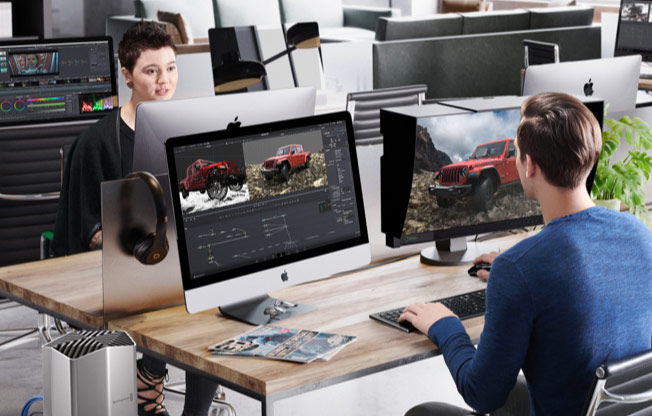
무료판에서 막히는 건 음성으로 자막 만들기, 노이즈 제거, UHD 60fps를 넘는 출력 이렇게 세 가지가 핵심이에요.
컷 편집, 색보정, 효과 합성, 오디오 믹싱 같은 기본 작업은 무료판에서도 전부 열려 있어요.
처음 무료판을 깔았을 때 워터마크나 사용 기한이 없어서 오히려 어디가 막혔는지 한참 찾게 되더라고요.
메뉴가 회색으로 비활성돼 있거나 체크 칸이 눌리지 않으면 그게 바로 스튜디오 전용 기능이라고 보면 돼요.
유튜브 4K 업로드는 UHD 해상도라서 무료판 출력 한도 안에 들어가요.
반대로 영화제 출품처럼 DCI 4K 규격을 요구받으면 무료판으로는 맞출 방법이 없죠.
| 항목 | 무료판 | 스튜디오 |
|---|---|---|
| 가격 | 0원 | ₩408,800 |
| 최대 타임라인 | UHD 3840×2160 60fps | 32K 120fps |
| 비트 깊이 | 8비트 포맷 중심 | 10비트 포맷 추가 |
| AI Neural Engine | 대부분 제외 | 전체 사용 |
| 추가 Resolve FX | 기본 효과만 | 45개 추가 |
2. 다빈치 리졸브 자막은 무료판에서 어디까지 될까요
무료판도 자막 트랙을 만들고 SRT 파일을 불러와 꾸미고 내보낼 수 있지만, 말소리를 듣고 자막을 써 주는 기능은 없어요.
블랙매직 디자인 편집 페이지 소개에도 TTML·SRT·XML 자막을 불러오고 SRT나 VTT 파일로 내보내는 기능이 기본 도구로 소개돼 있어요.
스튜디오에서는 타임라인 메뉴의 AI 도구에서 오디오로 자막 만들기를 누르면 새 자막 트랙에 글자가 채워져요.
무료판에서 같은 메뉴를 열어 보니 AI 도구 항목이 회색으로 잠겨 있더라고요.
자동 자막을 써 봐도 사람 이름이나 전문 용어는 거의 매번 틀리게 받아쓰기 때문에, 한 번은 처음부터 끝까지 읽으며 고쳐야 해요.
| 자막 기능 | 무료판 | 스튜디오 |
|---|---|---|
| 자막 트랙 직접 입력 | 가능 | 가능 |
| SRT·TTML 불러오기 | 가능 | 가능 |
| 글꼴·색·위치 꾸미기 | 가능 | 가능 |
| 영상에 입히기·SRT 내보내기 | 가능 | 가능 |
| 오디오로 자막 만들기 | 불가 | 가능 |
무료판에서 자동 자막이 꼭 필요하면 다른 도구로 SRT 파일을 먼저 뽑고 불러오는 방법이 제일 덜 꼬여요.
말하는 영상이 대부분이라면 브루 무료 크레딧과 자동 자막 글처럼 받아쓰기 전용 도구로 자막을 만든 뒤 SRT로 내보내 가져오면 돼요.
2026년 9월 8일 21.1 업데이트 뒤로는 무료판에서 파이썬 스크립트가 막혀서, 스크립트로 붙던 무료 자막 플러그인이 열흘 정도 먹통이 됐어요.
플러그인 대신 SRT 파일을 불러오는 방식은 업데이트 영향을 받지 않아서 그 뒤로는 이쪽만 쓰게 되더라고요.
무료판 자막 작업 전 확인
- SRT 파일을 불러올 때 타임라인 시작 시간이 01:00:00:00인지 보기
- 자막을 영상에 입힐지 파일로 따로 낼지 정하기
- 21.1 이후 자막 플러그인은 최신 버전으로 업데이트하기
3. 휴대폰 영상이 버벅일 때 스튜디오가 꼭 필요할까요
휴대폰 H.264 영상이 끊긴다면 결제보다 프록시 생성부터 해 보는 게 순서예요.
스튜디오는 H.264·H.265 하드웨어 디코딩과 인코딩을 지원하지만, 윈도우 무료판은 그 부담을 CPU가 대부분 떠안아요.
그래픽카드가 넉넉한 PC인데도 무료판에서 휴대폰 영상이 계속 버벅여서 원인을 찾느라 애먹었어요.
재생 해상도를 낮추고 프록시를 선호하도록 설정만 해 둔 채, 정작 프록시 파일을 만들지 않은 게 원인이었죠.
프록시를 실제로 생성하고 느린 SD 카드 대신 내장 SSD로 영상을 옮기니 재생이 훨씬 부드러워졌어요.
윈도우에서 HEVC 영상이 아예 불러와지지 않을 땐 마이크로소프트 스토어의 HEVC 확장을 설치하면 해결되는 경우가 많아요.
| 증상 | 무료판에서 먼저 해볼 것 | 스튜디오가 답인 경우 |
|---|---|---|
| 휴대폰 영상 재생 끊김 | 프록시 생성 후 편집 | 프록시로도 느린 긴 영상 |
| HEVC 영상 불러오기 실패 | 윈도우 HEVC 확장 설치 | 10비트 영상이 계속 안 열림 |
| 렌더링 시간이 너무 김 | 렌더 캐시와 저화질 미리 보기 | 하드웨어 인코딩이 꼭 필요 |
| 효과 넣으면 멈춤 | 최적화 미디어로 변환 | GPU 여러 장을 쓰는 작업 |
4. 다빈치 리졸브 스튜디오에서 돈값 하는 AI 기능
스튜디오 기능 중 결제를 결정하게 만드는 건 노이즈 제거와 매직 마스크, 음성 분리 정도예요.
블랙매직 디자인 Studio 제품 페이지에는 안면 인식, 슈퍼 스케일, 스피드 워프, 매직 마스크, 피사체 제거가 Neural Engine 기능으로 나와 있어요.
어두운 실내에서 찍은 영상을 다뤄 보면 노이즈 제거가 무료판에 아예 없다는 게 가장 크게 다가오더라고요.
색보정 화면의 모션 이펙트 칸에 노이즈 제거 항목은 보이는데, 무료판에서는 눌러도 반응이 없어요.
매직 마스크는 사람만 따로 밝히거나 배경만 흐리게 할 때 손으로 마스크를 따는 시간을 크게 줄여 줘요.
반면 슈퍼 스케일이나 스테레오스코픽 3D는 일반 유튜브 편집에서 거의 손이 가지 않았어요.
| 스튜디오 기능 | 쓰는 상황 | 무료판 대안 |
|---|---|---|
| 노이즈 리덕션 | 어두운 실내·고감도 촬영 | 별도 유료 플러그인 |
| 매직 마스크 | 인물만 보정·배경 분리 | 파워 윈도우 수동 추적 |
| 음성 분리 | 잡음 섞인 인터뷰 음성 | 녹음 단계에서 잡음 줄이기 |
| 오디오로 자막 만들기 | 말하는 영상 자막 | 외부 도구로 SRT 제작 |
스튜디오 AI 기능 고를 때 팁
- 노이즈 제거가 필요한 영상이 한 달에 몇 편인지 세어 보기
- 매직 마스크는 무료판 파워 윈도우로 같은 컷을 먼저 따 보고 시간 비교
- 자동 자막만 필요하면 외부 받아쓰기 도구와 비용 견주기
5. 다빈치 리졸브 무료로 버텨도 충분한 사람
배우는 단계이거나 유튜브·회사 홍보 영상을 UHD 60fps 이하로 내보낸다면 무료판으로 버텨도 아쉬울 게 별로 없어요.
무료판에도 여러 명이 같은 프로젝트를 함께 만지는 협업 기능과 HDR 색보정이 들어 있어요.
퓨전 합성 페이지와 페어라이트 오디오 페이지도 통째로 열려 있어서 편집을 익히는 데 막힘이 없더라고요.
다만 HDR 스코프처럼 밝기를 숫자로 재는 도구는 스튜디오 전용이라, 무료판에서는 눈으로 판단해야 해요.
짧은 영상 위주이고 자막을 직접 칠 수 있다면 굳이 결제할 이유를 찾기 어려웠어요.
짧은 세로 영상을 휴대폰에서 바로 다듬는 쪽이라면 캡컷 자동 자막 내보내기 오류 글도 함께 보고 비교해 보세요.
6. 결론 스튜디오로 넘어갈 타이밍을 정하는 현실적인 기준
무료판으로 프로젝트 하나를 끝까지 만들어 보고, 위에서 말한 벽에 실제로 부딪힌 순간에 결제하는 게 가장 덜 후회해요.
노이즈가 많은 영상을 자주 다루거나 120fps·DCI 4K 납품이 잡히면 그때가 넘어갈 시점이에요.
자막 때문에만 고민한다면 외부 도구로 SRT를 만드는 방식을 한 달쯤 써 본 뒤 정해도 늦지 않아요.
휴대폰 영상 끊김은 결제 사유가 아니라 프록시로 먼저 풀어야 할 숙제라는 점도 기억해 두세요.
| 이런 분께 | 추천 | 이유 |
|---|---|---|
| 편집을 처음 배우는 분 | 무료판 | 기본 편집·색보정 모두 가능 |
| 매주 유튜브에 올리는 분 | 무료판 + 외부 자막 도구 | UHD 60fps 안에서 충분 |
| 어두운 촬영본이 많은 분 | 스튜디오 | 노이즈 리덕션 필요 |
| 말하는 영상 자막이 매번 많은 분 | 스튜디오 | 오디오로 자막 만들기 |
7. 함께 보면 좋은 글
- 브루 무료 크레딧과 자동 자막 글: 무료로 자막을 뽑아 SRT로 가져올 때 크레딧 계산법을 볼 수 있어요.
- 캡컷 자동 자막 내보내기 오류 글: 자동 자막을 넣은 뒤 내보내기에서 막히는 경우를 정리한 글이에요.
8. 다빈치리졸브 결제 전 자주 묻는 질문
Q1. 무료판으로 만든 영상에 워터마크가 붙나요?
아니요, 무료판으로 내보낸 영상에는 워터마크가 붙지 않아요. 사용 기한도 없어서 UHD 60fps 안에서는 결과물에 제약이 없어요.
Q2. 다빈치 리졸브 무료판에서 자동 자막을 만들 수 있나요?
아니요, 오디오로 자막 만들기는 스튜디오 전용이에요. 무료판에서는 다른 도구로 만든 SRT 파일을 불러와 꾸미고 내보내면 돼요.
Q3. 스튜디오를 사면 휴대폰 영상 끊김이 바로 사라지나요?
꼭 그렇지는 않아요. 프록시를 만들지 않았거나 느린 저장 장치에서 재생하면 스튜디오에서도 끊길 수 있으니 그것부터 확인해 보세요.
공식 출처 및 팩트체크 기준
- 블랙매직 디자인, DaVinci Resolve Studio 제품 페이지(열람일) (발표일 2026-11-18, 확인일 2026-11-18)
- 블랙매직 디자인, DaVinci Resolve 제품 페이지(열람일) (발표일 2026-11-18, 확인일 2026-11-18)
- 블랙매직 디자인, DaVinci Resolve 편집 페이지 소개(열람일) (발표일 2026-11-18, 확인일 2026-11-18)
- Blackmagic Design, DaVinci Resolve 21 발표 보도자료 (발표일 2026-04-13, 확인일 2026-11-18)
- Blackmagic Design 유튜브, What’s New in DaVinci Resolve 21.1 (발표일 2026-09-08, 확인일 2026-11-18)
- The Post Flow, Resolve Studio vs Free (발표일 2026-11-16, 확인일 2026-11-18)
- Offline Captions, DaVinci Resolve auto captions(열람일) (발표일 2026-11-18, 확인일 2026-11-18)
- Sablate, DaVinci Resolve Auto Subtitles in the Free Version(열람일) (발표일 2026-11-18, 확인일 2026-11-18)
- Reddit r/davinciresolve, 무료판 재생 끊김 문의 스레드 (발표일 2026-08-28, 확인일 2026-11-18)
- Polytested, DaVinci Resolve Auto Captions(열람일) (발표일 2026-11-18, 확인일 2026-11-18)
