
업무 메일이나 외국어 자료를 파파고로 옮겨 쓰는 직장인만 보세요.
번역 결과를 그대로 붙여 보내면 주어가 뒤바뀌거나 존댓말이 엉켜서 상대가 되묻는 일이 생기거든요.
오역이 잦은 상황을 증상별로 나누고 이미지·대화·문서 번역에서 막히는 지점과 고치는 순서를 묶었어요.
한 줄 정답: 문장을 짧게 끊어 번역하고 다른 번역기로 거꾸로 돌려 뜻을 확인한 뒤 보내세요.
[핵심 요약] 한눈에 보는 결론
파파고는 짧은 문장 번역에 강하지만 긴 문장과 업무 문서는 확인 과정을 거쳐야 실수가 줄어요.
| 항목 | 내용 | 비고 |
|---|---|---|
| 누구에게 | 파파고로 업무 메일·자료를 번역하는 직장인 | 여행 중 메뉴판·간판을 읽는 분 |
| 무엇을 | 오역이 잦은 상황과 이미지·대화·문서 번역 해결 순서 | 고객센터 기준 한도 |
| 주의 | 계약·의료·법률 문서는 번역기 결과만 믿지 않기 | 사람 확인 필요 |
목차
1. 파파고 오역에 망신당하는 사람과 피하는 사람은 뭐가 다를까요?
2. 증상 1 대화 번역에서 주어가 뒤바뀌고 말이 엉킬 때
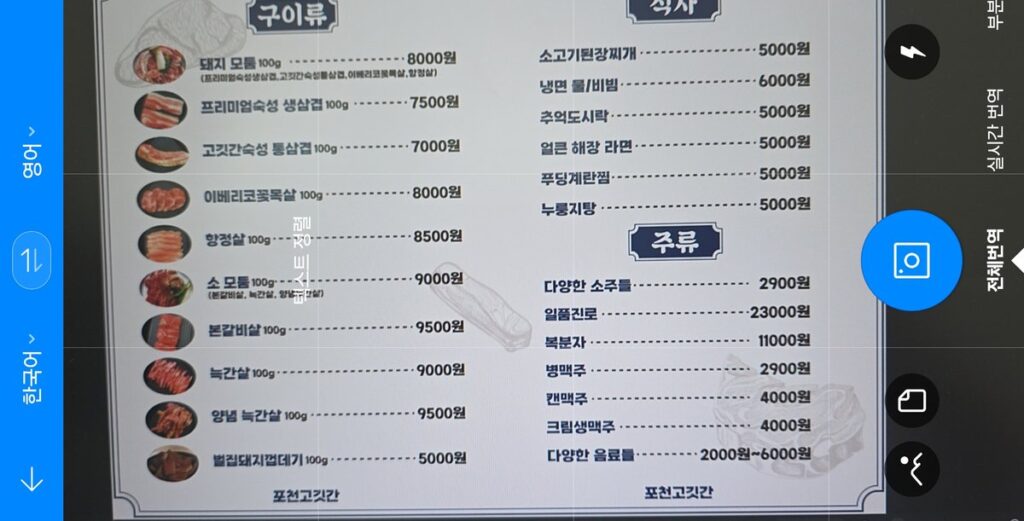
3. 증상 2 파파고 이미지 번역이 메뉴판 일부만 읽는다면
1. 파파고 오역에 망신당하는 사람과 피하는 사람은 뭐가 다를까요?
번역 결과를 그대로 붙여 보내느냐, 짧게 끊어 돌린 뒤 거꾸로 다시 확인하느냐가 결정적 차이예요.
파파고 번역은 짧은 문장이나 문장 조각에서는 꽤 정확한데, 문장이 길고 복잡해질수록 믿기 어려워지더라고요.
한국어를 영어로 읽을 땐 괜찮았는데, 영어를 한국어로 옮겨 보내니 문맥이 어긋난다는 말을 듣기도 했어요.
그래서 한 번역기로 옮긴 문장을 다른 번역기로 거꾸로 돌려 보면 뜻이 틀어진 곳이 바로 드러나요.
단어 하나가 애매할 땐 사전 탭을 몇 개 열어 두고 파파고 결과를 하나씩 맞춰 보는 쪽이 안전했어요.
주관적으로는 뜻만 대충 파악할 글은 파파고 하나로 충분하고, 상대에게 보낼 글은 한 번 더 확인하는 게 맞다고 봐요.
| 습관 | 망신당하는 쪽 | 피하는 쪽 |
|---|---|---|
| 문장 길이 | 긴 문단을 통째로 붙여 넣기 | 한두 문장씩 끊어서 번역 |
| 확인 | 결과를 바로 복사해 보내기 | 다른 번역기로 거꾸로 돌려 확인 |
| 높임말 | 결과 말투를 그대로 두기 | 상대에 맞춰 존댓말·반말 고치기 |
| 전문 용어 | 옮겨지는 대로 두기 | 용어집에 등록해 고정 |
2. 증상 1 대화 번역에서 주어가 뒤바뀌고 말이 엉킬 때
대화 번역은 한 사람씩 짧게 끊어 말하고, 결과 화면을 상대에게 직접 보여 주면 훨씬 덜 엉켜요.
한국어는 주어를 자주 생략해서 상대가 분명히 나를 말했는데 번역에는 너로 나오는 일이 생기더라고요.
같은 문장에서 명사 하나만 바꿨더니 번역된 뜻이 통째로 달라진 적도 있어서, 중요한 말은 주어를 넣어 말하게 됐어요.
음성으로 읽어 주게 하기보다 입력한 문장을 화면째 건네니 상대가 화면을 넘겨 가며 제대로 읽어 주더라고요.
다만 앱을 여는 사이에 상대가 말을 계속 이어 가는 일이 잦아서, 할 말은 미리 입력해 두는 편이 나았어요.
오프라인 언어팩으로는 텍스트 번역만 되고 카메라·대화 번역은 연결이 필요해서, 이동 중에 쓰려면 데이터부터 챙겨야 해요.
☑ 대화 번역 전 체크
- 언어쌍 설정 확인
- 주어 넣고 짧게 말하기
- 데이터나 와이파이 연결
- 중요한 말은 화면으로 보여 주기
3. 증상 2 파파고 이미지 번역이 메뉴판 일부만 읽는다면
번역할 줄을 손가락으로 끝까지 문지르거나 전체선택을 누르면 빠지는 글자가 확 줄어요.
Papago 고객센터 이미지 번역 안내 기준으로 문지른 영역에 문구가 다 담기지 않거나 손글씨, 무늬 많은 배경이면 인식률이 떨어져요.
메뉴판을 비스듬히 찍을 때보다 정면에서 반듯하게 찍으니 음식 이름이 훨씬 또렷하게 잡히더라고요.
칠판에 손으로 쓴 메뉴는 다시 찍어도 엉뚱한 단어가 나와서, 그럴 땐 음식 이름 한 단어만 따로 입력했어요.
가격이나 알레르기 성분처럼 틀리면 곤란한 줄은 번역 결과만 믿지 말고 원문 숫자와 한 번 더 맞춰 보세요.
파파고 팀 공지에 따라 2025년 3월 업데이트부터 이미지 번역은 기기당 하루 50장, 한 달 300장까지예요.
출장 중에 자료를 몰아 찍다 보면 한도에 걸릴 수 있으니 꼭 필요한 페이지만 골라 찍는 게 좋아요.
| 기능 | 쓰는 법 | 어울리는 상황 |
|---|---|---|
| 문지르기 | 번역할 문구를 손가락으로 문지르기 | 메뉴 한 줄, 간판 한 개 |
| 전체 번역 | 촬영 후 전체선택 누르기 | 메뉴판 전체, 안내문 |
| 바로번역 | 촬영 후 바로번역 버튼 | 번역된 이미지를 저장·공유할 때 |
| 실시간 번역 | 촬영 없이 카메라 고정 | 매장 안내를 빠르게 훑을 때 |
4. 증상 3 파파고 웹사이트 번역 메뉴가 사라졌어요
파파고 PC 웹사이트의 웹사이트 번역 기능은 종료돼서, 지금은 웨일 브라우저의 번역 버튼으로 페이지를 옮겨야 해요.
Papago 고객센터 웹 번역 안내에 따르면 번역할 사이트에 들어가 오른쪽 위 번역 버튼이나 더보기 안의 번역 버튼을 누르면 돼요.
앱 스토어 소개에는 아직 웹사이트 번역이 기능 목록에 남아 있어서, PC에서 같은 메뉴를 찾다 헷갈리기 쉬워요.
긴 문단을 통째로 넣으면 뒤쪽 문장 품질이 흔들려서, 가격·조건 같은 핵심 문단만 짧게 끊어 다시 넣는 습관이 생겼어요.
한쪽 결과가 이해되지 않을 때 다른 번역기로 바꿔 돌려 보면 둘 중 하나는 뜻이 맞게 나오는 경우가 많더라고요.
5. 증상 4 업무 문서 번역 후 그림 속 글자가 빠질 때
파파고 문서 번역은 그림 속 글자를 옮기지 않고 서식도 일부 빠질 수 있어서, 그림 글자는 이미지 번역으로 따로 처리해야 해요.
Papago 고객센터 문서 번역 안내 기준 무료 문서 번역은 로그인 후 PDF·HWPX·DOCX·PPTX·XLSX를 2만 자, 20MB까지 옮겨 줘요.
암호가 걸린 문서는 아예 번역되지 않고 하이퍼링크나 메모도 어긋날 수 있으니 원본은 따로 보관해 두세요.
문서 속 그림 글자는 화면을 캡처해 이미지 번역에 넣으니 원래 글자 자리에 번역문이 덮여 나와서 읽기 편하더라고요.
번역된 파일은 7일이 지나면 목록에서 사라지니 받은 즉시 이름을 바꿔 저장해 두는 게 편해요.
제품명이나 사내 용어가 문서마다 다르게 옮겨질 땐 용어집 버튼으로 용어를 고정해 두면 표기가 흔들리지 않아요.
계약·의료·법률 문서는 번역기 결과만으로 끝내지 말고 사람 확인을 꼭 거치세요.
| 구분 | 무료 파파고 | Papago Plus Basic | Standard·Advanced |
|---|---|---|---|
| 파일 형식 | PDF·HWPX·DOCX·PPTX·XLSX | 무료 형식+TXT | 무료 형식+TXT |
| 최대 용량 | 20MB | 50MB | 100MB |
| 글자 수 | 2만 자 이하 | 30만 자 이하 | 30만 자 이하 |
| 월 번역 개수 | 확인 불가 | 30개 | 70개·150개 |
| 한 번에 올리기 | 1개 | 최대 10개 | 최대 10개 |
이럴 땐 문서 번역 대신 다른 방법
- 그림 속 글자는 이미지 번역
- 암호 걸린 파일은 해제 후 번역
- 계약·의료·법률은 사람 확인
6. 파파고 번역 결과 보내기 전 마지막 체크
짧게 끊었는지, 거꾸로 돌려 봤는지, 말투와 숫자가 맞는지 세 가지만 확인해도 오역 망신은 크게 줄어요.
뜻만 빨리 알아야 하는 공지나 메뉴판이라면 파파고 하나로 충분하고, 결과 화면을 그대로 보여 주는 쪽이 빨라요.
거래처에 보내는 메일처럼 남는 글은 다른 번역기로 한 번 더 돌리고 높임말이 상대에게 맞는지 보는 게 좋아요.
언어에 따라 잘 맞는 번역기가 달라서, 자주 쓰는 언어쌍은 두 앱을 번갈아 써 보며 고르면 돼요.
주관적인 결론은 읽는 번역은 파파고 하나로, 보내는 번역은 파파고와 역번역 확인을 함께 쓰는 조합이에요.
☑ 보내기 전 체크
- 한두 문장씩 끊어서 번역
- 다른 번역기로 거꾸로 돌려 보기
- 존댓말·반말이 상대와 맞는지
- 숫자·날짜·이름 원문과 대조
7. 함께 보면 좋은 글
- AI 번역기 비교 글: 딥엘·파파고·구글 번역기를 업무 상황별로 비교한 글이에요.
8. 파파고 번역 쓰기 전 자주 묻는 질문
Q1. 파파고 이미지 번역은 무제한인가요?
아니요, 기기당 하루 50장, 한 달 300장까지 이미지 번역을 쓸 수 있어요. 한도는 서비스 운영 상황에 따라 조정될 수 있다고 공지됐어요.
Q2. 인터넷 없이도 파파고를 쓸 수 있나요?
네, 언어팩을 미리 받아 두면 텍스트 번역은 오프라인으로도 돼요. 이미지와 대화 번역은 연결이 필요하니 데이터를 챙기세요.
Q3. 파파고로 웹사이트 전체를 번역할 수 있나요?
네, 다만 PC에서는 파파고 사이트가 아니라 웨일 브라우저의 번역 버튼을 써야 해요. 번역할 페이지 오른쪽 위 번역 버튼을 누르면 바로 바뀌죠.
Q4. 파파고 문서 번역에 한글 파일도 되나요?
네, HWPX 형식이면 2만 자, 20MB 이하에서 번역할 수 있어요. 암호가 걸린 파일이나 그림 속 글자는 번역되지 않아요.
공식 출처 및 팩트체크 기준
- Papago 고객센터, 문서 번역 사용방법 (발표일 확인 불가, 확인일 2026-11-13)
- Papago Plus 고객센터, 문서 번역 사용 방법 (발표일 확인 불가, 확인일 2026-11-13)
- Papago 고객센터, 웹사이트 번역 사용 방법 (발표일 확인 불가, 확인일 2026-11-13)
- Papago 고객센터, 이미지 번역 사용방법 (발표일 확인 불가, 확인일 2026-11-13)
- 파파고 팀 공지, 이미지 번역 이용 정책 변경 안내 (발표일 2025-02-25, 확인일 2026-11-13)
- App Store, Naver Papago AI Translator (발표일 확인 불가, 확인일 2026-11-13)
- GOMA, Papago in Korea camera translate and talk mode (발표일 2026-09-29, 확인일 2026-11-13)
- Seoul Food Tour, Papago vs Google Translate in Korea (발표일 확인 불가, 확인일 2026-11-13)
- HaniSeoul, Complete Guide to Papago (발표일 확인 불가, 확인일 2026-11-13)
- Reddit r/Korean, Accuracy of translations (발표일 2023-02-07, 확인일 2026-11-13)
- Reddit r/Daegu_Korea, Papago or Google (발표일 2025-12-16, 확인일 2026-11-13)
- Reddit r/Korean, Papago vs Google translate question (발표일 2024-12-07, 확인일 2026-11-13)
- Reddit r/Korean, noun scrambling in translators (발표일 2024-08-24, 확인일 2026-11-13)
- 네이버 NAVER 유튜브, DAN25 Papago Speech Translation (발표일 2025-11-27, 확인일 2026-11-13)
