
쇼핑몰 상세 사진이나 썸네일에 쓸 누끼를 무료 도구로 따려는 분만 보세요.
배경은 잘 지워졌는데 받아 보니 손바닥만 한 미리보기 파일이라 다시 작업하는 일이 흔하거든요.
무료 다운로드 크기부터 머리카락과 투명 물체 오류, 상업 이용 확인까지 증상별로 정리했어요.
한 줄 정답: 원본 크기 PNG를 무료로 주는 도구를 고르고 결과는 어두운 배경에 얹어 확인하세요.
[핵심 요약] 핵심 요약
누끼따기는 무료 다운로드 크기와 로그인 조건부터 확인하고 고르는 게 핵심이에요.
| 항목 | 내용 | 비고 |
|---|---|---|
| 누구에게 | 상세 사진이나 썸네일 누끼가 필요한 분 | remove.bg를 써 오던 분 |
| 무엇을 | 무료 다운로드 해상도와 로그인 여부 | 머리카락과 투명 물체 결과 |
| 주의 | AI 이미지 생성기는 누끼 도구가 아님 | 오픈소스 모델은 라이선스 확인 |
목차
1. 누끼따기 무료 사이트에서 저해상도 파일만 남는 이유
2. 증상 1 사진 누끼에서 머리카락이 뭉개지거나 테두리가 번질 때
3. 증상 2 유리컵이나 안경 같은 투명 물체가 통째로 사라진다면
4. 증상 3 AI 이미지 생성기로 지웠더니 체크무늬가 박혀 나올 때
5. remove.bg 종료 전에 옮겨 갈 배경 제거 사이트
1. 누끼따기 무료 사이트에서 저해상도 파일만 남는 이유
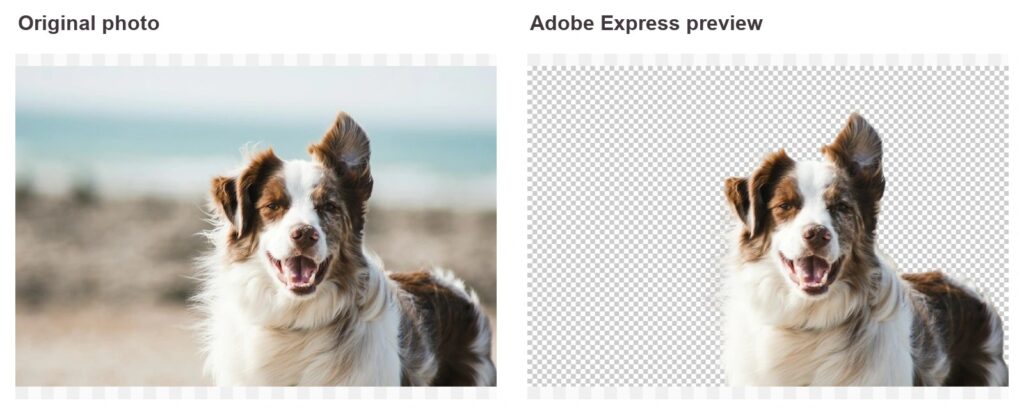
무료로 주는 파일 크기가 도구마다 달라서 원본 크기로 저장되는 도구를 고르면 해결돼요.
remove.bg 무료 미리보기는 해상도 기준상 최대 0.25메가픽셀이라 800×1200 인물 사진이 408×612로 내려오더라고요.
반대로 Photoroom은 로그인 없이도 원본 크기 투명 PNG가 워터마크 없이 저장됐어요.
| 도구 | 무료 다운로드 | 로그인 | 워터마크 |
|---|---|---|---|
| remove.bg | 미리보기만 약 0.25MP | 없어도 됨 | 없음 |
| Photoroom | 원본 크기 | 없어도 됨 | 없음 |
| Pixelcut | 긴 변 1080px 미리보기 | 원본은 로그인 필요 | 없음 |
| Adobe Express | 무료 계정으로 저장 | 필요 | 없음 |
| Canva | 고해상도 PNG 1회 무료 | 필요 | 없음 |
| PicWish | 작은 무료 이미지 | 필요 | 미리보기에 표시 |
| Fotor | 첫 파일만 원본 크기 | 두 번째부터 필요 | 없음 |
한두 장만 급하게 필요하면 Photoroom, 계정이 이미 있다면 Adobe Express가 무난한 선택이에요.
사진이 수십 장을 넘으면 로그인 창이 매번 뜨는 도구는 손이 많이 가니 일괄 저장 기능부터 보세요.
미리보기 파일을 확대해서 쓰면 상세 페이지에서 테두리가 뭉개져 보이니 꼭 원본 크기로 받아 두는 게 좋아요.
2. 증상 1 사진 누끼에서 머리카락이 뭉개지거나 테두리가 번질 때
머리카락은 도구 대부분이 비슷하게 처리해서 결과를 어두운 배경에 얹어 보는 확인이 더 중요해요.
밝은 배경에서는 깔끔하던 PNG를 검은 배경에 얹어 보니 바깥쪽 잔머리에 붉은 테두리가 얇게 보이더라고요.
흰 후광이 남는 도구도 있어서 어두운 디자인에 쓸 사진이면 한 번 겹쳐 보는 게 안전하죠.
초록 배경 앞에서 찍은 사진은 머리카락과 몸 테두리에 초록빛이 남기 쉬워요.
이럴 땐 색 번짐을 걷어 내는 기능이 있는 도구를 쓰거나 지우개 브러시로 테두리를 다듬는 게 빨라요.
반려동물 털도 같은 문제라서 얼굴 옆 흰 털이 반투명하게 뜯겨 나간 결과가 나오기도 했어요.
머리카락 누끼 확인 순서
- ☑ 결과 PNG를 검은 배경과 흰 배경에 각각 얹어 보기
- ☑ 바깥쪽 잔머리와 귀 주변 털 확대해 보기
- ☑ 초록이나 파랑 배경 사진은 색 번짐 확인
- ☑ 남은 부분은 지우개와 복원 브러시로 다듬기
3. 증상 2 유리컵이나 안경 같은 투명 물체가 통째로 사라진다면
투명하거나 흰 물체는 가벼운 모델일수록 배경으로 지워져서 다른 도구로 다시 돌리는 게 답이에요.
오픈소스 기본 모델로 아이스티 잔을 든 사진을 돌려 보니 손과 유리잔이 통째로 사라지더라고요.
같은 사진을 BiRefNet 계열 모델로 바꾸니 잔머리와 손, 유리잔까지 모두 남았어요.
안경 사진에서는 Adobe Express가 소파와 벽을 다 지우고 안경테만 깔끔하게 살렸죠.
반대로 Canva는 같은 사진에서 소파 일부가 남아 점수가 제일 낮았어요.
흰 이어폰이나 흰 상품을 흰 바닥에서 찍었다면 색이 다른 배경에서 다시 찍는 편이 시간을 아껴 줘요.
4. 증상 3 AI 이미지 생성기로 지웠더니 체크무늬가 박혀 나올 때
이미지 생성형 AI는 배경을 지우는 게 아니라 그림을 새로 그려서 누끼 용도로는 맞지 않아요.
투명 배경으로 바꿔 달라고 하니 회색과 흰색 체크무늬가 픽셀에 그대로 그려진 파일이 나오더라고요.
다른 모델은 배경을 초록색으로 잘 바꿨는데 얼굴과 옷, 잔까지 전혀 다른 인물로 바꿔 놓았어요.
미리보기 창에서는 투명해 보여도 디자인 툴에 올리면 체크무늬까지 같이 따라와요.
상품 사진처럼 원본이 그대로 남아야 한다면 전용 배경 제거 도구를 쓰는 게 안전하죠.
파일에 알파 채널(투명 정보)이 있는지 확인하면 가짜 투명 배경을 바로 걸러 낼 수 있어요.
5. remove.bg 종료 전에 옮겨 갈 배경 제거 사이트
remove.bg 단독 사이트는 2026년 12월 1일 오전 9시(중앙유럽 시간) 종료 예정이라 남은 크레딧과 파일부터 정리해야 해요.
종료 뒤 개인 사용자는 Canva로, 셀프 서비스 API는 Leonardo.Ai로 옮겨 가는 구조예요.
쓰지 않은 종량제 크레딧은 종료일에 사라지니 미리 써 두는 편이 손해가 없죠.
Canva 배경 제거는 한 번 무료로 쓰고 고해상도 PNG로 받을 수 있지만 그 뒤로는 Canva Pro가 필요해요.
디자인 안에서 쓰는 배경 제거는 이미 Pro 전용이라 무료 계정으로 자주 쓰긴 어렵더라고요.
로그인 없이 바로 쓰던 습관이라면 Photoroom처럼 가입 없이 저장되는 곳으로 옮기는 게 편했어요.
remove.bg 종료 전 체크리스트
- ☑ 남은 종량제 크레딧은 종료일 전에 쓰기
- ☑ 필요한 결과 파일 미리 내려받기
- ☑ API 연동은 Leonardo.Ai 이전 안내 확인
- ☑ 새 도구로 같은 사진 한 장 시험해 보기
6. 이미지 배경 지우기 전 확인할 것과 이런 분께 맞는 선택
장수와 사진 종류, 상업 이용 여부만 정하면 도구는 금방 좁혀져요.
| 이런 분께 | 맞는 선택 |
|---|---|
| 로그인 없이 한두 장만 급할 때 | Photoroom |
| 안경이나 유리처럼 투명한 부분이 많은 사진 | Adobe Express |
| 캔바로 디자인까지 이어서 할 때 | Canva |
| 개발자가 대량으로 처리할 때 | BiRefNet 계열 모델이나 유료 API |
| 반려동물 사진 | Photoroom 또는 Adobe Express |
오픈소스 모델을 직접 돌린다면 코드보다 가중치 파일의 라이선스를 먼저 봐야 해요.
RMBG-2.0 가중치는 CC BY-NC 4.0이라 상품에 쓰려면 별도 계약이 필요하고 BiRefNet은 MIT라 상업 이용이 되더라고요.
정리하면 한두 장은 Photoroom, 투명 물체가 많으면 Adobe Express, 대량 작업은 전용 API 쪽이 맞다고 봐요.
이것만은 피하세요
- 미리보기 파일을 그대로 상세 페이지에 쓰기
- AI 이미지 생성기로 투명 배경 만들기
- 라이선스 확인 없이 오픈소스 모델을 상품에 쓰기
7. 함께 보면 좋은 글
캔바 무료와 Pro 차이가 궁금하다면 캔바 AI Pro 가격과 무료 한도 글을 이어서 보세요.
흰 이어폰처럼 배경과 색이 비슷한 물체가 먼저 사라지는 사례는 이미지 배경 제거, 무료로 해 보니 흰 이어폰이 먼저 사라져요에 잘 정리돼 있더라고요.
8. 누끼따기 도구 고르기 전 자주 묻는 질문
도구를 고르기 전에 자주 헷갈리는 질문 세 가지만 모았어요.
Q1. remove.bg는 12월 이후에도 쓸 수 있나요?
아니요, 단독 웹사이트는 12월 1일 종료 예정이고 배경 제거 기능은 Canva로 옮겨 가요. 엔터프라이즈 API 계약은 이번 변경 대상이 아니에요.
Q2. 무료로도 원본 크기 파일을 받을 수 있나요?
네, Photoroom처럼 로그인 없이 원본 크기 PNG를 주는 도구를 쓰면 돼요. Pixelcut이나 PicWish는 원본 크기를 받으려면 로그인이 필요하죠.
Q3. 이미지 생성 AI로 배경을 지워도 되나요?
아니요, 그림을 새로 그리는 방식이라 체크무늬가 박히거나 인물이 바뀔 수 있어요. 투명 PNG가 필요하면 전용 배경 제거 도구를 쓰는 게 안전해요.
공식 출처 및 팩트체크 기준
- remove.bg, What is the maximum image resolution / file size? (발표일 2026-11-19, 확인일 2026-11-19)
- remove.bg, remove.bg is moving to Canva (FAQ) (발표일 2026-11-19, 확인일 2026-11-19)
- Leonardo.Ai, Why remove.bg API is moving to Leonardo.Ai (발표일 2026-11-19, 확인일 2026-11-19)
- Canva, Online Background Remover (발표일 2026-11-19, 확인일 2026-11-19)
- Adobe, Remove the background from your image for free (발표일 2026-11-19, 확인일 2026-11-19)
- PhotoGrid Blog, 7 Best Remove.bg Alternatives Tested on Real Photos (발표일 2026-10-29, 확인일 2026-11-19)
- AIReiter, Best Background Removal API: I Tested 5 on the Same Image (발표일 2026-07-17, 확인일 2026-11-19)
- Photoroom Blog, Image background removal technology compared (발표일 2026-06-22, 확인일 2026-11-19)
- Reddit r/shopify, What background remover do you use? (발표일 2026-11-19, 확인일 2026-11-19)
- Adobe Asia Pacific 유튜브, Remove Image Backgrounds in Seconds (발표일 2025-11-13, 확인일 2026-11-19)
