
이미지나 PDF 속 표를 AI로 CSV나 엑셀 표로 옮기려는 분만 보세요.
AI가 만든 표는 칸이 반듯해서 맞아 보여도, 숫자 한 자리가 바뀌거나 칸이 밀린 채 나오는 일이 꾸준히 나와요.
금액이 든 표라면 틀린 값이 그대로 정산에 들어가 손해로 이어질 수 있어요.
한 줄 정답: 빈칸과 불확실한 칸을 표시하게 하고, 합계와 행 수로 원본과 대조해요.
[핵심 요약] 한눈에 보는 결론
AI가 옮긴 표는 초안이고, 빈칸 표시 프롬프트와 합계 검산을 거친 숫자만 믿을 만해요.
| 항목 | 내용 | 비고 |
|---|---|---|
| 누구에게 | PDF·사진 속 표를 CSV로 옮기는 분 | 금액·수량이 든 표일수록 해당 |
| 무엇을 | 빈칸·[?] 표시 프롬프트, 합계·행 수 검산 | 첫·가운데·마지막 행 대조 |
| 주의 | 검토 표시가 없는 칸도 틀릴 수 있음 | 한국어는 Excel 사진 기능 지원 목록에 없음 |
1. 그대로 믿으면 왜 돈을 날리게 될까요?
AI는 숫자를 잘못 읽어도 표를 반듯하게 만들어 내서, 틀린 금액이 그대로 계산과 보고에 들어가기 때문이에요.
GPT-5는 사진 속 5를 6으로 읽거나, 없는 숫자를 지어내기도 해요(2025년 8월 22일).
같은 PDF와 같은 프롬프트인데도, 재무 표 값이 맞았다 틀렸다 할 수 있어요(2024년 9월 29일).
단가나 수량 한 칸이 바뀌면 합계 열 전체가 어긋나는데, 겉모양은 멀쩡해서 눈으로 훑어서는 놓치기 쉬워요.
그래서 결론은 이렇게 보는 게 맞아요. 메모용 표라면 AI 추출만으로 충분하고, 정산이나 견적에 쓸 숫자라면 검산 단계를 꼭 붙여야 해요.
| 자주 나오는 오류 | 실제로 올라온 사례 |
|---|---|
| 숫자 바꿔 읽기 | 5를 6으로 읽고 없는 숫자를 만듦 |
| 칸 밀림 | 빈 메모 칸이 사라져 12.50이 옆 칸으로 이동 |
| 행·열 엉킴 | 숫자가 틀리고 행과 열이 서로 맞지 않음 |
| 글자로 들어간 숫자 | 숫자 가운데 공백이 끼어 텍스트로 입력 |
2. PDF 표 CSV 추출 전, 원본부터 또렷하게 준비하기
글자가 복사되는 PDF라면 텍스트를 먼저 뽑고, 사진이라면 표만 정면으로 잘라 올리는 게 출발점이에요.
PDF 글자를 드래그해 복사할 수 있으면, 그 텍스트를 따로 뽑아 비교용으로 쓰세요.
Microsoft 지원 문서 기준으로도 이미지는 가져올 표만 담고, 비스듬하지 않게 정면에서 찍는 편이 좋아요.
메신저로 전달받은 작은 썸네일 대신, 원본 해상도 캡처를 쓰세요.
흐린 이미지는 확대해도 사라진 글자 정보가 돌아오지 않기 때문이죠.
표가 여러 개 섞인 페이지라면 표마다 이미지를 따로 나누는 쪽이 칸 엉킴을 줄여 줘요.
원본 준비 단계
- 준비물: 원본 PDF, 또는 표가 정면으로 보이는 원본 해상도 이미지
- 소요: 표 크기에 따라 달라서 공식 수치는 없어요
- 주의: 표가 여러 개면 이미지를 표마다 나누기
3. 빈칸과 추측을 막는 구조화 프롬프트
AI가 모르는 칸을 그럴듯하게 채우지 못하도록, 빈칸과 불확실한 칸을 표시하는 규칙을 프롬프트에 먼저 넣어요.
덧붙이거나 빼는 것 없이, 이미지 글자만 옮기라고 분명하게 적어야 해요(2025년 4월 23일).
같은 글에는 대화가 길어지면 결과 품질이 떨어지니 새 채팅에서 다시 시작해 보라는 답도 있었죠.
문서를 조각으로 나눠 처리한 뒤 합치면, 헷갈리는 숫자가 줄어들어요.
열이 많은 표는 앞쪽 열과 뒤쪽 열을 두 번에 나눠 요청하는 식으로 응용하면 돼요.
| 프롬프트에 넣을 문장 | 막아 주는 오류 |
|---|---|
| 이 이미지의 표를 CSV로 옮겨 줘. 덧붙이거나 빼지 마. | 없는 행이나 설명 추가 |
| 열 이름은 이미지에 적힌 그대로 써 줘. | 열 이름 임의 변경 |
| 빈 칸은 [빈칸]으로 남겨 둬. | 칸 밀림 |
| 읽기 어려운 숫자는 추측하지 말고 [?]로 표시해 줘. | 숫자 지어내기 |
| 끝에 행 수와 [?] 칸 위치를 따로 알려 줘. | 검산 누락 |
프롬프트 단계
- 준비물: 위 문장을 붙인 프롬프트와 새 채팅 창
- 소요: 열 수에 따라 달라 공식 수치는 없음
- 주의: 열이 많으면 두 번에 나눠 요청
4. 합계와 행 수로 하는 1차 검산
원본에 적힌 합계와 행 수를 결과 표와 맞춰 보는 게 1차 검산이에요.
A행과 B행을 더하면 G행이 되는 식의 규칙을 미리 세워 두고, 값을 검증해 보세요.
예시로 12.50, 7.00, 3.25를 더하면 22.75가 나와야 하고, 다르면 틀린 칸을 바로 좁힐 수 있죠.
다만 같은 글은 두 오류가 서로 상쇄되면 합계가 맞아도 틀린 칸이 남는다고 경고해요.
그래서 합계가 맞더라도 첫 행, 가운데 행, 마지막 행은 원본과 한 번씩 눈으로 대조하는 편이 안전해요.
숫자 가운데 공백이 끼어 텍스트로 들어간 칸도 있으니, 숫자 형식부터 확인하세요.
검산 단계
- 준비물: 원본의 합계 값과 행 수 메모
- 소요: 행 수에 따라 달라 공식 수치는 없음
- 주의: 합계가 맞아도 첫·가운데·마지막 행은 따로 대조
5. AI OCR 숫자 오류가 숨는 소수점·단위·부호
합계로는 안 잡히는 소수점 위치, 단위, 마이너스 기호, 날짜 순서는 열 단위로 따로 훑어봐야 해요.
마이너스 기호와 소수점 구분 기호, 날짜의 일·월 순서는 자동 변환에 맡기지 마세요.
계정 코드나 우편번호처럼 앞자리 0이 붙은 값은 텍스트로 지켜야 0이 사라지지 않아요.
원본 표 머리글에 천 원, 백만 원 같은 단위가 붙어 있다면 CSV 열 이름에도 단위를 남겨 두세요.
단위가 빠진 채 다른 표와 합치면 숫자는 맞아도 금액 크기가 천 배씩 어긋날 수 있거든요.
| 열 종류 | 이렇게 대조 | 놓치면 생기는 일 |
|---|---|---|
| 금액·수량 | 소수점 위치와 쉼표를 원본과 비교 | 단가 자릿수가 바뀜 |
| 마이너스 값 | 괄호 표기나 – 기호가 남았는지 확인 | 환불·차감이 더하기로 계산됨 |
| 날짜 | 원본의 일·월 순서 확인 | 3월 4일이 4월 3일로 바뀜 |
| 코드·번호 | 텍스트 형식으로 앞자리 0 유지 | 거래처 코드가 다른 값이 됨 |
| 단위 | 열 이름에 단위 남기기 | 다른 표와 합칠 때 크기 착오 |
대조 단계
- 준비물: 원본 머리글의 단위 표기
- 소요: 열 수에 따라 달라 공식 수치는 없어요
- 주의: 날짜와 코드 열은 자동 변환 전에 형식 지정
6. 검토 표시가 없어도 틀리는 예외 상황
도구가 검토하라고 표시한 칸만 고치면, 확신을 갖고 틀린 칸은 그대로 남아요.
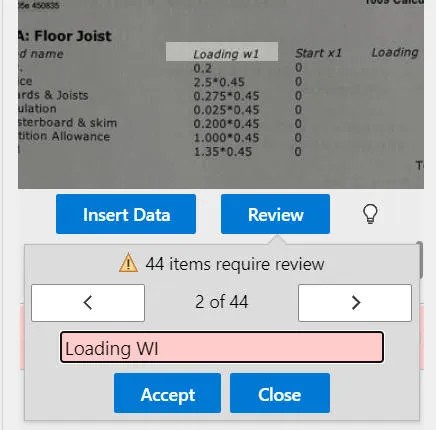
Excel Data from Picture는 끝까지 경고하지 않은 오류를 따로 표시해 보여 주기도 해요.
불확실한 칸만 강조되니, 나머지 칸도 스스로 확인해야 해요.
위 사진 속에서는 얼룩진 Kingsmoor가 Kingenoor로 읽혔고, 검토 항목이 44개나 떴어요.
한국어 표는 한 번 더 조심해야 해요. Microsoft 지원 문서의 Data from Picture 지원 문자 목록에 한국어가 없거든요.
한글 머리글이 든 표라면 Excel 기능에 맡기기 전에 머리글만이라도 직접 입력해 두는 편이 안전해요.
이럴 땐 안 되더라고요
- 여러 행이 밀릴 정도라면 칸을 옮기기보다 원본을 반듯하게 다시 잘라 올리는 게 빠르더라고요
- ChatGPT 판독이 흔들릴 땐, 휴대폰 이미지 글자 복사로 텍스트를 뽑고 교정만 맡기면 더 정확해요.
- 반복 업무라면 대화창보다 표 인식 전용 OCR을 먼저 거치는 편이 낫다는 댓글이 여럿이에요
7. 어떤 표를 AI에 맡기고 어떤 표는 직접 볼까요?
메모나 초안용 표는 AI 추출로 시간을 아끼고, 돈이 오가는 표는 AI 결과를 초안으로만 쓰는 게 맞아요.
단순해 보이는 표에서도 숫자와 행·열이 함께 틀릴 수 있어요.
송장 자동화에서는 어느 수준 이후로는 정확도를 더 끌어올리기 어려워요.
영상처럼 PDF 데이터를 시트로 자동으로 옮기는 흐름도 나와 있지만, 자동화할수록 검산 규칙을 같이 넣어 두는 게 중요해 보여요.
결국 프롬프트는 오류를 줄이는 도구이고, 숫자를 보증하는 건 원본 대조라는 점만 기억하면 돼요.
그래서 누구에게 맞을까요
- 자료 정리나 메모용 표라면 구조화 프롬프트만으로도 충분히 쓸 만해요
- 견적·정산·세금 자료라면 합계 검산과 행별 대조까지 끝낸 뒤에 쓰세요
- 한글 머리글이나 손글씨가 많은 표라면 머리글은 직접 입력하는 쪽이 덜 번거로워요
8. 함께 보면 좋은 글
- ChatGPT 엑셀 CSV 데이터 분석과 차트: 정제한 CSV로 엑셀 분석과 차트를 만들 때
- AI 프롬프트 글 모음: 업무에 바로 쓰는 다른 프롬프트 모음
- 엑셀 시트 보기 필터 따로 적용: 엑셀에서 같은 시트를 보며 필터를 따로 쓰고 싶을 때
9. 표 추출 숫자 검증, 자주 묻는 질문
Q1. PDF 표는 이미지로 올려야 하나요, 파일로 올려야 하나요?
파일 그대로 올리는 쪽이 먼저예요. OpenAI 도움말 기준으로 ChatGPT는 PDF 속 글자와 이미지를 함께 읽을 수 있어요. 글자가 복사되는 PDF라면 텍스트를 따로 뽑아 비교용으로 두면 더 안전해요.
Q2. AI가 만든 합계가 원본과 같으면 다 맞은 건가요?
아니요, 두 오류가 서로 상쇄돼도 합계는 같게 나와요. 첫 행, 가운데 행, 마지막 행을 원본과 대조하고, 마이너스 기호와 소수점도 따로 보세요.
Q3. Excel Data from Picture로 한글 표도 옮길 수 있나요?
아니요, 지원 문자 목록에 한국어가 없어요. Microsoft 지원 문서의 목록 기준이에요. 한글 머리글은 직접 입력하거나 다른 도구로 옮긴 뒤 대조하세요.
Q4. 숫자가 자꾸 틀리면 프롬프트만 바꾸면 되나요?
아니요, 원본 이미지부터 다시 준비하는 게 빨라요. 표만 정면으로 잘라 원본 해상도로 올리고, 열이 많으면 두 번에 나눠 요청해 보세요.
공식 출처 및 팩트체크 기준
- Microsoft 지원, Insert data from picture(열람일) (발표일 2026-11-09, 확인일 2026-11-09)
- OpenAI Help Center, Uploading files and audio to ChatGPT(열람일) (발표일 2026-11-09, 확인일 2026-11-09)
- Microsoft Excel Blog, Insert Data from Picture on iPhone (발표일 2019-05-29, 확인일 2026-11-09)
- OpenAI Developer Community, 표 추출 정확도 질문 (발표일 2024-09-29, 확인일 2026-11-09)
- Reddit r/ChatGPT, GPT 5 is bad at reading numbers (발표일 2025-08-22, 확인일 2026-11-09)
- Reddit r/ChatGPT, GPT-4 표 사진 옮기기 실패 (발표일 2023-12-21, 확인일 2026-11-09)
- Reddit r/ChatGPTPro, Using ChatGPT for OCR (발표일 2025-04-23, 확인일 2026-11-09)
- Reddit r/ChatGPTPro, PDF·이미지 구조화 추출 질문 (발표일 2024-08-13, 확인일 2026-11-09)
- MrExcel, Data From Picture is Not Power Query (발표일 2024-11-21, 확인일 2026-11-09)
- QuickMerge, Screenshot to Excel (발표일 2026-09-09, 확인일 2026-11-09)
- Wise Owl, Importing data from pictures in Excel (발표일 2022-07-26, 확인일 2026-11-09)
- Excel at the Office, How to Convert Picture into Excel Data (발표일 2024-05-27, 확인일 2026-11-09)
- Google Workspace Developers 유튜브, PDF 데이터를 시트로 옮기는 영상 (발표일 2026-02-24, 확인일 2026-11-09)
