
회의록 요약 프롬프트는 녹취록이나 메모를 붙여 넣고 결정사항, 다음 할 일, 담당자로 나눠 달라고 적는 게 기본이에요. OpenAI 아카데미 업무용 프롬프트 팩(2026년 9월 17일 갱신)가 이 세 분류를 회의 요약 예시로 제시하고 있어요.
아래에서 복사용 템플릿, 녹취 준비, 회의 종류별 변형, 검수 순서를 차례로 볼 수 있어요.
한 줄 정답: 결정, 할 일, 담당자, 기한 칸을 정하고 없는 값은 미정으로 적게 하세요.
[핵심 요약] 회의록 요약 프롬프트란?
회의록 요약 프롬프트는 회의 녹취록이나 메모를 AI에 주고 정해진 칸에 맞춰 정리하게 하는 지시문이에요. 결정사항과 할 일, 담당자를 따로 뽑게 하면 후속 업무로 바로 옮기기 쉬워요.
| 항목 | 내용 | 비고 |
|---|---|---|
| 기본 분류 | 결정사항, 다음 할 일, 담당자 | OpenAI 아카데미 예시 |
| 할 일 정리 | 담당자별로 묶고 기한은 언급된 경우만 | 없는 값은 미정 |
| 구분 원칙 | 확정된 약속과 논의된 아이디어 분리 | 정부 비서 업무 프롬프트 |
| ChatGPT 녹음 | 세션당 최대 4시간(240분) | Plus 이상, 맥OS 앱 |
| 사전 동의 | 녹음 전 참석자 동의 받기 | 공식 도움말 안내 |
목차
2. AI 회의록 작성에서 결정과 아이디어를 왜 나눌까?
2-1. 담당자나 기한이 회의에서 안 나왔다면 어떻게 적게 할까요?
1. 회의록 요약 프롬프트, 복사해 쓰는 기본 템플릿
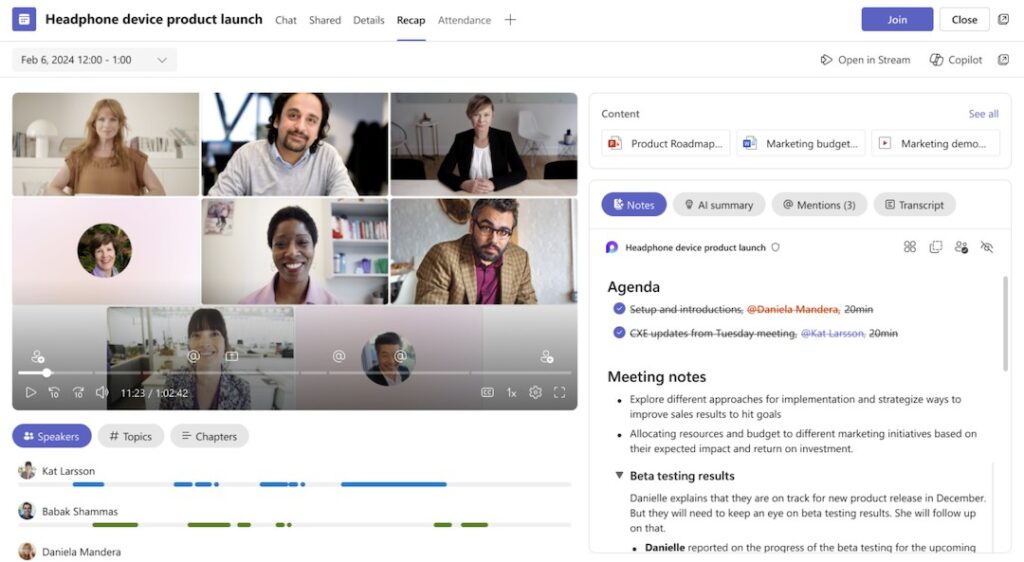
OpenAI 아카데미 업무용 프롬프트 팩의 회의 요약 예시는 거친 메모를 결정사항, 다음 단계, 책임자로 분류하라고 지시해요. 할 일 목록 예시는 담당자별로 묶고, 언급된 경우에만 기한을 넣으라고 적고 있어요.
이 두 예시를 한국어로 합쳐 한 장짜리 템플릿으로 만들면 아래와 같아요.
[역할] 너는 회의 기록 담당자야.
[자료] 아래 녹취록(또는 메모)만 근거로 써. 자료에 없는 내용은 추가하지 마.
[출력 형식]
1. 세 줄 요약
2. 결정사항: 회의에서 실제로 확정된 것만
3. 할 일 표: 할 일 | 담당자 | 기한 | 근거 발언
4. 논의만 된 아이디어: 확정되지 않은 제안
5. 남은 질문: 결론이 안 난 쟁점
[규칙] 담당자나 기한이 언급되지 않았으면 '미정'으로 적어. 추측해서 채우지 마.
[녹취록]
(여기에 붙여 넣기)
| 템플릿 칸 | 넣는 이유 | 공식 자료 근거 |
|---|---|---|
| 결정사항 | 확정 내용을 따로 봐야 후속 공유가 쉬움 | 아카데미 회의 요약 예시 |
| 할 일 표 | 담당자별로 묶어야 누가 할지 보임 | 아카데미 할 일 목록 예시 |
| 논의만 된 아이디어 | 제안을 약속으로 착각하지 않게 함 | 정부 비서 업무 프롬프트 |
| 미정 규칙 | 기한은 언급된 경우만 적음 | 아카데미 할 일 목록 예시 |
표 형식은 할 일 | 담당자 | 기한처럼 세로줄로 적어 두면 결과도 표로 나올 가능성이 커요. 형식 지정 요령은 ChatGPT 프롬프트 작성법 글에도 있어요.
2. AI 회의록 작성에서 결정과 아이디어를 왜 나눌까?
OpenAI 아카데미 정부 비서 업무 프롬프트 글(2026년 8월 11일)는 회의 메모에 결정, 아이디어, 질문, 잠정 약속이 섞여 있다고 짚었죠.
그래서 실제로 한 약속과 논의만 된 아이디어를 구분하라고 프롬프트에 직접 적어요. 대화 중 나온 제안을 승인된 약속처럼 다루는 실수를 막으려는 장치죠.
| 섞이기 쉬운 내용 | AI가 틀리기 쉬운 지점 | 프롬프트에 넣을 문장 |
|---|---|---|
| 잠정 의견 | 확정된 결정으로 옮겨 적음 | 확정된 것만 결정사항에 넣어 |
| 지나가듯 한 말 | 할 일 목록에 새 항목으로 추가 | 실제로 맡겠다고 한 일만 적어 |
| 의무가 생기는 표현 | 후속 메일에 약속처럼 씀 | 새 의무가 생길 문구는 표시해 |
| 결론 없는 쟁점 | 요약에서 빠짐 | 남은 질문 칸에 따로 모아 |
같은 글은 좋은 프롬프트의 조건으로 정해진 작업, 승인된 자료, 구체적 결과물, 검증 기준, 멈출 지점 다섯 가지를 꼽아요. 회의 요약에도 그대로 들어맞는 기준이에요.
2-1. 담당자나 기한이 회의에서 안 나왔다면 어떻게 적게 할까요?
비워 두게 하는 게 정답이에요. 아카데미 예시도 기한은 언급된 경우에만 넣으라고 해요.
규칙 칸에 “담당자나 기한이 없으면 미정으로 적고 추측하지 마”를 넣어 두세요. 미정 항목만 모아 다음 회의 안건으로 돌리면 빈칸이 자연스럽게 채워지죠.
3. 녹취록 요약 AI에 넣기 전 준비할 것
요약 품질은 원본 녹취록 상태에 크게 좌우돼요. ChatGPT Record 도움말는 화자가 여러 명이면 구분해 주고, 이름을 모르면 Speaker 1 같은 이름표를 붙인다고 안내해요.
이름표는 녹음이 끝난 뒤 바꿀 수 있어요. 담당자 추출이 핵심이라면 요약을 돌리기 전에 실제 이름으로 바꿔 두는 편이 정확해요.
- 참석자 전원에게 기록한다고 알리고 동의를 받아요.
- 녹취 파일이나 텍스트에서 화자 이름표를 실명으로 바꿔요.
- 회의 제목, 날짜, 참석자 명단을 녹취록 맨 위에 붙여요.
- 긴 녹취는 안건별로 나눠 붙여 넣어도 돼요.
- 위 템플릿의 녹취록 칸에 넣고 실행해요.
녹취 파일을 문서로 올리는 방법은 ChatGPT 파일 업로드 방법 글에 정리해 뒀어요.
3-1. ChatGPT 녹음 기능으로 바로 회의록을 받을 수 있나요?
맥OS 데스크톱 앱이라면 가능해요. ChatGPT Record 도움말에 따르면 Plus, Pro, Business, Enterprise, Edu가 대상이에요. Record 버튼으로 녹음하면 요약 노트가 만들어져요.
한 세션은 최대 4시간(240분)이고, 넘으면 자동으로 멈춘 뒤 노트가 만들어져요. 오디오 파일은 받아쓰기 후 자동 삭제돼요.
| 구분 | ChatGPT Record | Meetings 플러그인 |
|---|---|---|
| 사용 환경 | 맥OS 데스크톱 앱 | 맥OS 데스크톱 앱(베타) |
| 요금제 | Plus, Pro, Business, Enterprise, Edu | Pro, Business |
| 세션 한도 | 최대 4시간(240분) | 4시간이 되면 자동 중지 |
| 결과물 | 캔버스 또는 녹음에 붙은 노트 | 요약과 추천 할 일이 담긴 페이지 |
Meetings 플러그인 도움말는 메모 페이지를 공유하면 받는 사람이 노트는 보지만 녹취록은 못 본다고 설명해요. 자동 노트를 받은 뒤에도 위 템플릿으로 한 번 더 정리하면 담당자 칸이 또렷해져요.
4. 회의 종류별 회의 요약 템플릿 바꿔 쓰기
기본 템플릿은 그대로 두고 출력 형식 칸만 바꾸면 여러 회의에 쓸 수 있어요. 아래 문장은 아카데미 예시의 분류를 회의 성격에 맞게 옮긴 거예요.
| 회의 종류 | 출력 형식 칸에 바꿔 넣을 문장 | 같이 받으면 좋은 것 |
|---|---|---|
| 주간 팀 회의 | 지난주 할 일 진행 상태와 이번 주 할 일을 담당자별로 정리해 | 막힌 일 목록 |
| 고객 미팅 | 고객이 요청한 것과 우리가 약속한 것을 따로 적어 | 후속 메일 초안 |
| 의사결정 회의 | 선택지별 장단점과 최종 결정, 결정 이유를 표로 정리해 | 반대 의견 요약 |
| 아이디어 회의 | 나온 아이디어를 주제별로 묶고 다음 검토 담당자를 적어 | 확정된 것이 없음을 명시 |
| 일대일 면담 | 합의한 할 일과 다음 면담 날짜만 짧게 적어 | 민감한 발언 제외 |
고객 미팅처럼 외부에 보낼 결과물이 있다면 후속 메일도 함께 요청해 보세요. OpenAI 아카데미 업무용 프롬프트 팩의 메일 예시는 요점, 맡은 책임, 기한이 붙은 다음 단계를 담으라고 해요.
📝 공식 자료 기준 요약: 회의 정리 프롬프트의 뼈대
- 회의 요약은 결정사항, 다음 단계, 책임자로 나눠요(OpenAI 아카데미).
- 할 일은 담당자별로 묶고, 기한은 언급된 경우에만 넣어요.
- 확정된 약속과 논의만 된 아이디어를 구분하라고 적어요.
- 메일 발송이나 업무 등록은 사람이 승인한 뒤에 해요.
5. 요약 결과 검수와 후속 메일까지 이어 가기
AI가 정리한 회의록은 초안이에요. Record 도움말도 받아쓰기를 포함해 실수가 있을 수 있으니 중요한 정보는 확인하라고 적어요.
Microsoft 지원 문서(2026년 8월 13일)도 Teams의 AI 메모가 결정사항과 남은 질문을 요약해 준다고 소개해요. 어떤 도구든 확인 단계는 사람 몫이에요.
- 결정사항 하나하나를 녹취록의 해당 발언과 대조해요.
- 할 일 표의 담당자가 실제로 맡겠다고 말했는지 봐요.
- 미정 항목은 지우지 말고 다음 회의 안건으로 넘겨요.
- 숫자와 날짜는 원문 그대로인지 한 번 더 확인해요.
검수가 끝나면 같은 대화창에서 “위 결정사항과 할 일 표로 참석자용 후속 메일 초안을 써 줘. 보내지는 말고 초안만”이라고 이어 쓰면 돼요. 프롬프트 다듬는 법을 더 보고 싶다면 클로드 프롬프트 작성법 글도 참고해 보세요.
🔍 담당자에게 보내기 전 확인할 것
- 녹음했다면 참석자 동의를 받았는지 다시 확인해요.
- 할 일마다 담당자와 기한, 또는 미정 표시가 있나요?
- 공유 범위에 외부인이 있다면 민감한 발언을 지웠나요?
6. 함께 보면 좋은 글
- 형식과 조건을 붙이는 기본기는 ChatGPT 프롬프트 작성법 글에 있어요.
- 녹취 파일을 올리는 순서는 ChatGPT 파일 업로드 방법 글을 보면 돼요.
- 이유와 예시를 붙이는 요령은 클로드 프롬프트 작성법 글에 정리돼 있어요.
7. 회의록 요약 자주 묻는 질문
Q1. 무료 ChatGPT에서도 이 템플릿을 쓸 수 있나요?
네, 녹취록을 텍스트로 붙여 넣는 방식이라면 쓸 수 있어요. 다만 ChatGPT의 녹음 기능(Record)은 Plus 이상 요금제의 맥OS 앱에서만 제공돼요.
Q2. 담당자가 정해지지 않은 할 일은 어떻게 하나요?
미정으로 적게 하고 추측하지 말라고 지시하세요. OpenAI 아카데미 예시도 기한은 언급된 경우에만 넣으라고 안내해요.
Q3. ChatGPT 녹음 기능은 몇 시간까지 기록할 수 있나요?
한 세션에 최대 4시간(240분)까지예요. 한도를 넘으면 자동으로 멈추고 그때까지의 노트가 비공개 캔버스로 올라가요.
Q4. 한국어 회의 녹취는 얼마나 정확하게 받아 적나요?
공식 도움말은 녹음 모드가 현재 영어에서 가장 잘 작동한다고 밝혀요. 다른 언어는 정확도가 좋아지는 중이지만 차이가 있을 수 있어서, 이름과 숫자는 꼭 대조해 보세요.
공식 출처 및 팩트체크 기준
- OpenAI Academy, ChatGPT for any role (For Work Prompt Pack) (발표일 2026-09-17, 확인일 2026-10-22)
- OpenAI Academy, Five ChatGPT Work Prompts for Government Executive Assistants (발표일 2026-08-11, 확인일 2026-10-22)
- OpenAI Help Center, ChatGPT Record (발표일 2026-10-21, 확인일 2026-10-22)
- OpenAI Help Center, The Meetings plugin in ChatGPT (발표일 2026-10-05, 확인일 2026-10-22)
- Microsoft Support, Facilitator in Microsoft Teams meetings (발표일 2026-08-13, 확인일 2026-10-22)
