
영어 이메일 작성 프롬프트는 받는 사람, 메일 목적, 원하는 톤, 출력 형식을 한 번에 적는 게 기본이에요. OpenAI 아카데미 직무 공통 프롬프트 팩(2025년 11월 1일)도 수신자, 주제, 제목, 맺음말을 함께 요청하는 예시를 실었어요.
확인일은 2026년 10월 26일이에요. 아래 템플릿은 괄호 안만 바꿔 넣으면 바로 쓸 수 있어요.
요청, 거절, 사과, follow-up 메일 템플릿부터 톤 조절 문장, 첨삭 요청법, 보내기 전 확인 순서까지 차례로 볼 수 있어요.
한 줄 정답: 받는 사람, 목적, 톤, 형식 네 칸을 채운 뒤 초안을 직접 확인해요.
[핵심 요약] 영어 이메일 작성 프롬프트란?
영어 이메일 작성 프롬프트는 ChatGPT, Gemini 같은 AI에게 영어 메일 초안을 맡길 때 쓰는 요청문이에요. 누구에게, 왜, 어떤 말투로, 어떤 모양으로 쓸지를 적어 줄수록 고칠 곳이 줄어요.
| 항목 | 내용 | 비고 |
|---|---|---|
| 기본 네 칸 | 받는 사람, 목적, 톤, 형식 | OpenAI 아카데미 예시 |
| 기본 톤 | polite, clear, concise | 직무 공통 프롬프트 팩 |
| 메일 형식 | 제목, 짧은 첫 문장, 다음 행동 | 글쓰기 가이드 |
| 고칠 때 | 막연한 칭찬 대신 구체적 지시 | 예: 25% 줄이기 |
| Gmail 안에서 | Help me write로 초안과 수정 | 7월 14일 수정 기능 확대 |
목차
1-1. ChatGPT 영어 이메일, 한 줄 기본 템플릿은?
2. 상황별 영어 이메일 템플릿: 요청, 거절, 사과, follow-up
4. 영어 메일 첨삭 프롬프트, 고칠 곳을 콕 집어 요청하기
1. 영어 이메일 작성 프롬프트에 넣을 네 가지 정보
AI가 쓴 영어 메일이 어색하다면 정보가 빠졌을 때가 많아요. OpenAI 아카데미 글쓰기 가이드(4월 10일)는 누구를 위한 글인지, 읽은 뒤 무슨 일이 일어나야 하는지부터 정하라고 안내해요.
아래 네 칸을 채우면 첫 초안에서 고칠 곳이 줄어요.
| 넣을 정보 | 프롬프트에 적는 말 | 빠지면 생기는 일 |
|---|---|---|
| 받는 사람 | 이름, 직함, 나와의 관계 | 호칭과 격식 수준이 어긋남 |
| 목적과 다음 행동 | 요청, 거절, 사과 중 하나와 원하는 답 | 무엇을 하라는 메일인지 흐려짐 |
| 톤 | polite, clear, concise 같은 형용사 | 지나치게 딱딱하거나 가벼워짐 |
| 형식 | 제목 1줄, 짧은 첫 문장, 맺음말 | 길고 훑어보기 힘든 메일 |
| 바꾸면 안 되는 사실 | 날짜, 금액, 제품명 | 숫자가 바뀌거나 지어낸 내용이 섞임 |
Gmail 도움말도 같은 방향이에요. Gmail 고객센터 도움말은 받는 사람, 주제와 필요한 행동, formal이나 casual 같은 형용사를 프롬프트에 넣으라고 표로 정리해 두었어요.
사실을 정확히 담으려면 참고할 메일이나 파일을 직접 짚어 주라는 안내도 있어요.
1-1. ChatGPT 영어 이메일, 한 줄 기본 템플릿은?
OpenAI가 직무 공통 프롬프트 팩에 실은 문장은 한 줄이에요. “Write a professional email to [recipient]. The email is about [topic]…”로 시작해요.
뒤이어 정중하고 명확하고 간결하게 쓰고, 제목과 짧은 맺음말을 달라고 요청하죠. 아래는 이 구조에 한국 직장인이 자주 빠뜨리는 칸을 더한 버전이에요.
아래 정보로 영어 비즈니스 이메일을 써 줘.
[받는 사람] (이름, 직함, 나와의 관계).
[목적] (요청, 거절, 사과, 후속 연락 중 하나).
[핵심 내용] (꼭 들어갈 사실, 날짜, 숫자).
[원하는 다음 행동] (상대가 읽고 해 줬으면 하는 일).
[톤] polite, clear, concise.
[형식] 제목 1줄, 짧은 첫 문장, 본문, 맺음말.
[규칙] 내가 준 날짜와 숫자는 바꾸지 마. 모르는 정보는 [확인 필요]로 남겨.
역할 지정이나 출력 형식 같은 기본기를 더 알고 싶다면 ChatGPT 프롬프트 작성법 글을 함께 읽어 보세요.
2. 상황별 영어 이메일 템플릿: 요청, 거절, 사과, follow-up
기본 템플릿을 깔아 두고 상황마다 몇 줄만 바꾸면 돼요. 우선 메일 종류별로 무엇이 꼭 들어가야 하는지 표로 정리했어요.
| 메일 종류 | 본문에 꼭 넣을 것 | 톤 키워드 예 |
|---|---|---|
| 요청(Request) | 요청 한 가지, 기한, 답하기 쉬운 질문 | polite, clear |
| 거절(Decline) | 감사 인사, 거절 이유, 대안 | polite and firm |
| 사과(Apology) | 무슨 일, 해결책, 다음 일정 | sincere, professional |
| 후속 연락(Follow-up) | 지난 대화 요점, 다음 일정 제안, 남은 질문 | friendly yet concise |
요청 메일은 기본 템플릿의 [목적] 칸을 아래처럼 바꿔 넣어요.
[목적] 요청: (자료, 일정 확인, 승인 중 한 가지).
[기한] (날짜와 시간대까지).
[추가 지시] 요청은 본문 첫 문단에 한 문장으로 넣어 줘.
마지막 문장은 상대가 바로 답할 수 있는 질문으로 끝내.
거절 메일은 받은 메일을 함께 붙여 넣는 게 좋아요. 구글도 “Decline the meeting on Thursday”처럼 주제와 행동을 분명히 적으라고 예를 들어요.
이 요청을 정중하게 거절하는 영어 답장을 써 줘.
[받은 메일] (붙여 넣기).
[거절 이유] (사실만 한 줄).
[대안] (다른 날짜, 다른 담당자처럼 줄 수 있는 것).
[톤] polite and firm.
[순서] 감사 인사, 거절과 이유, 대안, 맺음말.
“polite and firm”은 OpenAI 아카데미 기초 웨비나 자료에 실린 표현이에요. 집주인에게 수리를 요청하는 메일 예시에 쓰였죠.
내 실수를 사과하는 영어 메일을 써 줘.
[무슨 일] (지연, 오류 내용과 날짜).
[상대가 겪은 불편] (한 줄).
[해결] (이미 한 조치와 다음 일정).
[톤] sincere, professional. 변명처럼 들리는 문장은 빼 줘.
[순서] 사과, 원인 한 줄, 해결책, 다음 일정.
2-1. follow-up 메일은 어떻게 요청하나요?
통화나 회의 뒤 보내는 follow-up 메일은 OpenAI 아카데미 글쓰기 가이드에 템플릿이 실려 있어요. 핵심 요점 2~3개, 미팅 시간 후보 2개, 확인 질문 1개를 넣으라는 구조예요.
Write a follow-up email to [audience] after a call about [topic].
Mention [2-3 key points].
Propose [2 meeting times].
Ask 1 clarifying question about [open item].
회의록이 있다면 결정사항과 할 일을 뽑아 두세요. 그 요점을 [key points] 칸에 넣으면 돼요. 요약 요청문은 회의록 요약 프롬프트 글에 정리해 두었어요.
3. 비즈니스 영어 메일 AI 톤 조절법
같은 내용이라도 받는 사람에 따라 말투를 바꿔야 해요. 톤은 형용사 하나로 꽤 크게 달라지니 원하는 느낌을 영어 단어로 적어 주세요.
| 원하는 톤 | 붙일 지시문 | 어울리는 메일 |
|---|---|---|
| 격식 있게 | Make it more formal. | 첫 연락인 거래처, 공식 초대 |
| 친근하지만 짧게 | Use a friendly yet concise tone. | 자주 연락하는 고객 |
| 공손하지만 단호하게 | Keep it polite and firm. | 거절, 재요청 |
| 편한 대화체 | Use a casual, conversational tone. | 팀 내부 공지 |
| 중립적이고 기술적으로 | Use a neutral, technical style. | 정책, 절차 안내 |
| 짧게 줄이기 | Shorten by 25%. | 바쁜 임원에게 보내는 메일 |
표의 지시문은 OpenAI 아카데미 맞춤 설정 안내와 기초 웨비나 자료, 글쓰기 가이드의 예시에서 가져왔어요. Gmail Help me write에는 Formalize, Friendly, Shorten 버튼이 따로 있죠.
받는 사람 그룹을 바꿔 다시 쓰게 할 수도 있어요. 직무 공통 프롬프트 팩은 임원, 동료, 고객처럼 대상을 지정해 톤과 단어를 바꾸는 예시가 실려 있거든요.
3-1. 내 평소 말투로 영어 메일을 쓰게 하려면?
내가 쓴 영어 메일 샘플을 붙여 넣으면 돼요. OpenAI 아카데미 맞춤 설정 안내는 샘플을 주고 말투, 단어 선택, 문장 길이, 격식 수준을 요약해 달라고 하라고 권해요.
그다음 “이 스타일로 [주제] 메일을 써 줘”라고 이어서 요청하죠. 자주 쓰는 스타일이라면 맞춤 지침(Personalize)이나 프로젝트 지침에 적어 두는 방법도 있어요.
클로드를 쓴다면 지침을 어디에 넣을지 클로드 프롬프트 작성법 글에서 비교해 보세요.
4. 영어 메일 첨삭 프롬프트, 고칠 곳을 콕 집어 요청하기
초안을 받은 뒤 “더 좋게 고쳐 줘”라고만 쓰면 결과가 크게 나아지지 않아요. OpenAI 아카데미 글쓰기 가이드는 “25% 줄이고 마지막 요청을 더 분명하게”처럼 구체적으로 지시하라고 안내해요.
새 초안을 계속 다시 받기보다 몇 번에 나눠 고치는 편이 낫다고 덧붙이죠.
| 막연한 요청 | 구체적으로 바꾼 요청 | 기대하는 결과 |
|---|---|---|
| 더 좋게 고쳐 줘 | 25% 줄이고 마지막 요청 문장을 분명하게 고쳐 줘 | 짧고 행동이 분명한 메일 |
| 자연스럽게 해 줘 | 원어민 동료에게 보내는 메일처럼 고치고, 바꾼 이유도 짧게 적어 줘 | 수정본과 이유 목록 |
| 문법 봐 줘 | 문법과 철자만 고치고 내용과 순서는 그대로 둬 | 내용이 유지된 교정본 |
| 정중하게 해 줘 | 첫 문장과 맺음말만 더 정중하게 바꿔 줘 | 필요한 곳만 바뀐 메일 |
바뀐 이유까지 같이 받으면 다음 메일을 쓸 때 참고가 돼요. 글쓰기 가이드도 수정본과 짧은 근거를 함께 요청해 보라고 권해요.
📧 공식 자료 기준 요약: 영어 메일 프롬프트 네 칸 원칙
- 받는 사람, 목적, 톤, 형식을 한 프롬프트에 함께 적어요.
- 보낼 메일이라면 제목, 짧은 첫 문장, 분명한 다음 행동을 요청해요.
- 고칠 때는 “25% 줄이기”처럼 구체적인 지시로 몇 번에 나눠 다듬어요.
- 숫자, 정책, 주장이 들어간 메일은 보내기 전에 사실을 확인해요.
4-1. Gmail에서 영어 메일을 바로 고칠 수도 있나요?
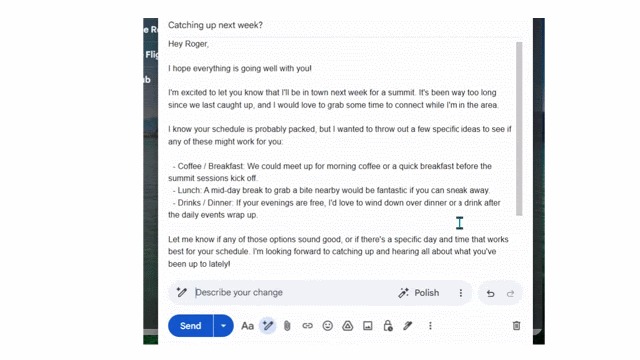
Gmail Help me write를 쓸 수 있다면 메일 창 안에서 바로 고칠 수 있어요. Google Workspace 업데이트 공지(7월 14일) 이후로는 Polish 같은 기본 버튼 외에 원하는 수정을 직접 입력할 수 있어요.
“마감일을 넣어 줘”처럼 적으면 초안이 바로 바뀌고, 실행 취소와 다시 실행도 돼요. 일반 사용자 대상 요금제는 Google AI Plus, Pro, Ultra예요.
개인 Google 계정의 Help me write는 미국에서만 쓸 수 있다고 Gmail 도움말에 적혀 있어요. 한국에서는 대상 Workspace나 Google AI 요금제 가입이 필요한 셈이죠.
5. 영어 메일 보내기 전 확인 순서
OpenAI 글쓰기 가이드는 글쓰기 과정을 네 단계로 나눠요. 영어 메일에 맞춰 옮기면 아래 순서예요.
- 계획(Plan): 받는 사람과 메일을 읽은 뒤 바라는 행동을 정해요.
- 초안(Draft): 위 템플릿으로 첫 초안을 빠르게 받아요.
- 수정(Revise): 명확성, 흐름, 톤, 길이를 구체적 지시로 다듬어요.
- 포장(Package): 제목, 첫 문장, 다음 행동이 메일 형식에 맞는지 봐요.
AI가 만든 결과는 최종본이 아니라 검토할 초안으로 보라는 게 OpenAI의 안내예요. 숫자나 정책이 들어간 메일이라면 원문과 한 번 더 맞춰 보세요.
🔎 발송 전 영어 메일 점검 목록
- 받는 사람 이름, 직함 철자가 맞나요?
- 날짜, 시간대, 금액이 내가 준 값 그대로인가요?
- [확인 필요] 표시가 본문에 남아 있지 않나요?
- 회사 내부 정보나 개인정보를 프롬프트에 넣어도 되는지 회사 규정을 확인했나요?
6. 함께 보면 좋은 글
- 프롬프트 기본 구조부터 익히고 싶다면 ChatGPT 프롬프트 작성법 글이 출발점이에요.
- 회의 뒤 follow-up 메일 재료를 뽑을 때는 회의록 요약 프롬프트 글을 참고해 보세요.
- 클로드에게 영어 메일을 맡긴다면 클로드 프롬프트 작성법 글이 도움이 돼요.
7. 영어 이메일 작성 프롬프트 자주 묻는 질문
Q1. ChatGPT로 쓴 영어 이메일을 그대로 보내도 되나요?
아니요, 검토할 초안으로 보고 직접 확인한 뒤 보내는 게 좋아요. OpenAI 글쓰기 가이드도 결과를 최종 판단이 아닌 초안으로 보고, 숫자와 정책 같은 사실은 따로 확인하라고 안내해요.
Q2. 영어 메일 톤은 어떻게 바꾸나요?
formal, friendly, polite and firm 같은 형용사를 프롬프트에 적으면 돼요. Gmail Help me write에서는 Formalize, Friendly, Shorten 버튼으로도 톤과 길이를 바꿀 수 있어요.
Q3. 내 평소 말투로 영어 메일을 쓰게 할 수 있나요?
네, 내가 쓴 메일 샘플을 주고 그 스타일을 따라 쓰게 하면 돼요. 샘플의 말투, 단어 선택, 문장 길이를 요약하게 한 뒤 같은 스타일로 새 메일을 요청해 보세요.
Q4. 한국에서 개인 Gmail 계정으로 Help me write를 쓸 수 있나요?
아니요, 개인 계정 사용은 미국에서만 가능하다고 안내돼 있어요. 한국에서는 대상 Google Workspace 요금제나 Google AI Plus, Pro, Ultra 같은 요금제 가입이 필요해요.
공식 출처 및 팩트체크 기준
- OpenAI Academy, ChatGPT for any role (발표일 2025-11-01, 확인일 2026-10-26)
- OpenAI Academy, Writing with ChatGPT (발표일 2026-04-10, 확인일 2026-10-26)
- OpenAI Academy, Customizing ChatGPT (발표일 2025-09-25, 확인일 2026-10-26)
- OpenAI Academy, ChatGPT Foundations Webinar 자료 (발표일 2025-11-13, 확인일 2026-10-26)
- Google Workspace Updates, Help me write 수정 기능 (발표일 2026-07-14, 확인일 2026-10-26)
- Google Workspace 유튜브, Let Gmail write the first draft (발표일 2025-08-26, 확인일 2026-10-26)
