
발표 자료나 수업 자료에 넣을 아이콘이 급한데 그림에 자신 없는 직장인과 선생님만 보세요.
오토드로우를 쓰면 삐뚤빼뚤한 낙서가 몇 초 만에 깔끔한 그림으로 바뀌지만, 저장과 상업 이용에서 놓치는 게 꽤 있거든요.
첫 낙서부터 PNG 저장, 회사 자료에 쓰기 전 확인까지 순서대로 따라가 볼게요.
한 줄 정답: 낙서 후 위쪽 추천 줄에서 그림을 고르고 끝나면 바로 PNG로 내려받으세요.
[핵심 요약] 핵심 요약
오토드로우는 계정 없이 브라우저에서 바로 쓰는 무료 그리기 도구라서, 그림을 고르는 요령과 저장 습관만 알면 업무 자료에 바로 쓸 수 있어요.
| 항목 | 내용 | 비고 |
|---|---|---|
| 누구에게 | 슬라이드와 수업 자료에 아이콘이 필요한 분 | 그림 실력은 상관없음 |
| 무엇을 | 낙서 후 추천 그림 고르기와 PNG 저장 | 글자·도형·색 채우기까지 |
| 주의 | 로고나 판매용 굿즈에는 쓰지 않기 | 브라우저 기록을 지우면 작업도 사라짐 |
1. 1단계 오토드로우 사용법 첫 낙서를 그림으로 바꾸기
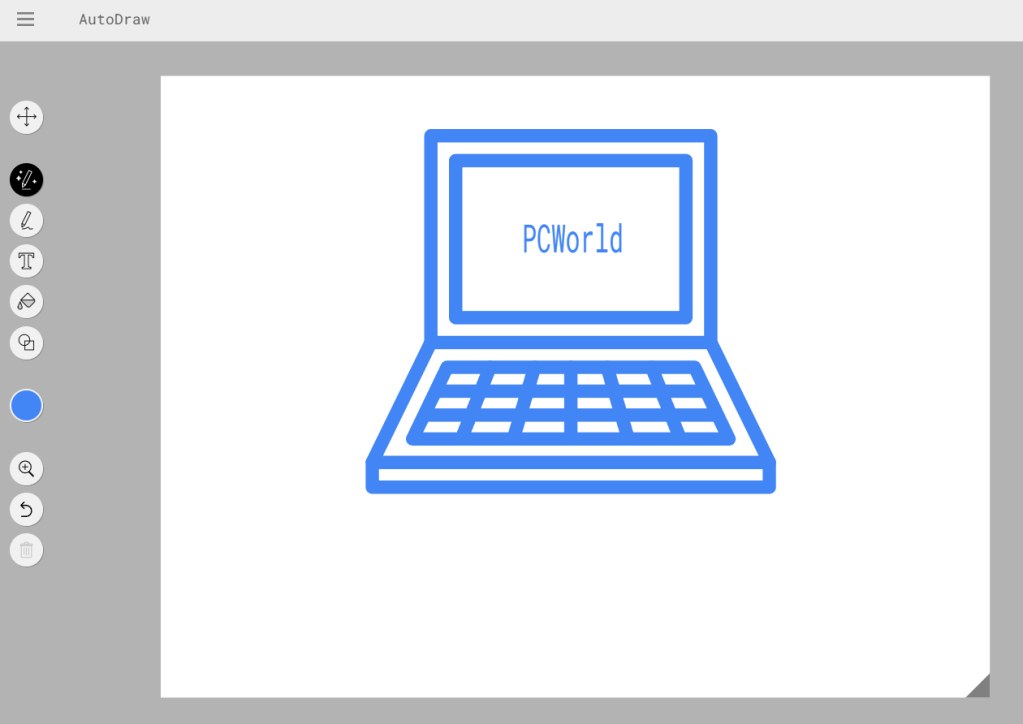
낙서 몇 줄만 그려도 위쪽 추천 줄에 작가가 그린 그림이 뜨고, 하나를 누르면 낙서가 그 그림으로 바뀌어요.
autodraw.com에 들어가 왼쪽 막대의 반짝이는 펜을 고른 뒤 그리고 싶은 물건을 대충 그리면 돼요.
막상 써 보니 알아보기 힘든 선 몇 개만 그었는데도 노트북이나 케이크 그림이 추천 줄에 줄줄이 올라오더라고요.
선을 더 그을수록 추천 목록이 계속 바뀌어서, 원하는 그림이 보일 때까지 조금씩 덧그리는 게 요령이죠.
칠판에 대충 그리던 세포나 회로 도해를 이걸로 바꿔 보니 30초도 안 걸려서 깔끔한 그림이 나오더라고요.
다만 마우스로 그리면 선이 생각보다 잘 안 나가서, 터치스크린이나 태블릿으로 옮기니 훨씬 편했어요.
정리하면 아이콘 몇 개만 필요한 직장인은 바로 써도 되고, 정교한 일러스트가 필요한 디자이너에겐 맞지 않아요.
1단계 준비물과 주의
- 준비물: 크롬 같은 브라우저 하나와 마우스나 터치 화면
- 계정 가입이나 프로그램 설치는 필요 없음
- 주의: 반짝이는 추천 펜이 켜져 있는지 확인하기
2. 2단계 구글 오토드로우가 낙서를 알아보는 원리
구글 오토드로우는 그린 선을 구글 인식 서버로 보내 무엇인지 추측하고, 그 추측에 맞는 작가 그림을 보여 주는 방식이에요.
구글은 2017년 4월 출시 소개 글에서 퀵 드로우 게임과 같은 기술로 그림을 추측한다고 밝혔어요.
추천되는 그림은 AI가 새로 만들어 내는 이미지가 아니라 디자이너와 일러스트레이터가 미리 그려 둔 고정 그림이죠.
동그라미 하나만 그려 보니 원, 달, 감자, 병뚜껑이 한꺼번에 추천돼서 웃음이 나더라고요.
결국 의도가 아니라 윤곽선을 읽는 구조라서 집이나 별, 자전거, 전구처럼 모양이 뚜렷한 물건일수록 잘 맞아요.
그림 대부분이 한 디자인 스튜디오 작품이라 여러 개를 넣어도 선 굵기와 분위기가 비슷하게 맞는 건 장점이에요.
2단계 알아 둘 점
- 추천 그림은 1,608개, 544개 분류 수준
- 윤곽이 뚜렷한 물건일수록 정확도가 올라감
- 주의: 그린 선은 인식을 위해 구글 서버로 전송
3. 3단계 추천이 엉뚱할 때 다시 그리고 보정하기
추천이 엉뚱하면 천천히 단순하게 다시 그리거나, 비슷한 모양 두 개를 겹쳐 원하는 그림을 만들면 돼요.
강아지를 엉망으로 그렸더니 곰과 고양이, 토끼만 뜨다가 옆에 woof라고 써 넣으니 강아지 그림이 잔뜩 나오더라고요.
급하게 휘갈긴 선보다 또박또박 그은 선이 훨씬 잘 맞았어요.
책에 나온 감자 노점을 그리려다 끝내 인식이 안 돼서, 탁자 두 개를 겹쳐 쌓는 식으로 비슷하게 만든 적도 있죠.
목록에 없는 물건은 아무리 다시 그려도 안 나오니, 가까운 모양 여러 개를 조합하는 쪽이 빨라요.
추천이 아예 마음에 안 들면 자유 펜으로 바꿔서 그린 선을 그대로 남겨 둘 수도 있어요.
3단계 다시 그릴 때
- 선은 천천히 또박또박 긋기
- 윤곽이 특징적인 부분부터 그려 넣기
- 주의: 지우개가 없으니 실수는 되돌리기로 처리
4. 4단계 글자와 도형, 색으로 슬라이드 그림 완성
추천 그림을 넣은 뒤 글자 도구와 도형, 채우기로 색을 맞추면 슬라이드 한 장 분량 그림이 금방 완성돼요.
선택 도구로 그림을 끌어 옮기고 모서리를 당겨 크기를 바꾸면 여러 아이콘을 한 화면에 배치할 수 있어요.
도형은 사각형과 원, 삼각형 세 가지뿐이라 화살표 같은 건 직접 그려야 하더라고요.
| 도구 | 하는 일 | 단축키 |
|---|---|---|
| 추천 펜 | 낙서를 추천 그림으로 바꾸기 | A |
| 선택 | 옮기기와 크기 조절 | V |
| 자유 펜 | 그린 선 그대로 남기기 | D |
| 글자 | 제목과 설명 넣기 | T |
| 채우기 | 면에 색 칠하기 | F |
| 되돌리기 | 실수 취소 | Ctrl+Z(맥은 Cmd+Z) |
되돌리기는 20단계까지만 돼서 크게 고칠 땐 새로 그리는 편이 빨랐어요.
색 팔레트는 한 페이지에 8가지 색이 보이는데, 회사 색과 딱 맞는 색을 고르긴 어려웠죠.
레이어가 없어서 그림이 겹치면 대괄호 키로 앞뒤 순서를 바꿔 주면 돼요.
4단계 준비물과 주의
- 준비물: 슬라이드에 넣을 문구 미리 정리
- 세로 화면이 가장 잘 맞는다는 점 기억
- 주의: 그림 모양은 고칠 수 없고 크기와 색만 조절
5. 5단계 PNG로 저장하고 공유 링크 한계 알아 두기
작업이 끝나면 메뉴의 다운로드로 PNG를 바로 받아 두는 게 작업을 지키는 유일한 방법이에요.
그림은 변경 후 약 2초 뒤 브라우저 저장소에 자동 저장되지만, 계정이 없으니 다른 기기에서는 이어서 할 수 없어요.
다시 시작하기를 누르거나 브라우저 기록을 지웠더니 작업하던 그림이 그대로 사라져서 새로 다시 그린 적이 있죠.
| 저장 방식 | 되는 것 | 안 되는 것 |
|---|---|---|
| PNG 다운로드 | 슬라이드와 문서에 바로 붙이기 | 벡터 편집 |
| 자동 저장 | 같은 브라우저에서 이어 그리기 | 다른 기기로 옮기기 |
| 공유 링크 | 링크로 그림 보여 주기 | 다시 열어 수정하기 |
공유 링크로 동료에게 보냈더니 그림은 보이는데 다시 열어 고칠 수가 없더라고요.
인쇄용 큰 현수막이나 일러스트레이터 편집이 필요하다면 PNG만 나오는 점이 걸림돌이 돼요.
주의: 저장 전에
- 다시 시작하기 누르기 전에 PNG 내려받기
- 브라우저 기록 정리 전 작업 마무리
- 수정할 가능성이 있으면 한 번에 끝내기
6. 6단계 회사 자료와 상업 이용 전에 따져 보기
팀 발표나 수업 자료처럼 내부용으로 쓰는 건 부담이 적지만, 로고나 판매용 굿즈에는 쓰지 않는 게 안전해요.
화면 속 작가 소개 메뉴에는 그림이 공개 사용용이라고만 적혀 있고, 상업 이용을 따로 허락하는 문구는 찾을 수 없었어요.
구글 실험 페이지 하단의 개인정보 및 약관 링크도 구글 일반 약관으로 이어질 뿐, 전용 라이선스는 없어요.
그린 선이 인식을 위해 구글로 넘어가니 사내 기밀 도면을 그대로 따라 그리는 용도는 피하는 게 맞아요.
반대로 로그인이 없고 내려받지 않으면 남는 게 없어서, 학교에서는 개인정보 걱정이 적은 도구로 쓰기 편하더라고요.
주의: 이런 용도는 피하기
- 회사 로고나 상표 출원용 그림
- 판매용 티셔츠와 굿즈 인쇄
- 기밀 도면이나 내부 설계 스케치
7. 7단계 AI 그림 그리기 도구로 넘어갈 때 고르기
추천 목록 밖의 그림이나 편집 가능한 파일이 필요해지면 다른 AI 그림 그리기 도구로 넘어가는 게 맞아요.
여러 사람이 같이 도식을 그려야 할 땐 손그림 느낌 화이트보드인 Excalidraw가 훨씬 편했어요.
원하는 장면을 문장으로 설명해 새 그림을 만들고 싶다면 이미지 생성 AI 쪽이 맞는 선택이에요.
| 필요한 것 | 추천 도구 | 이유 |
|---|---|---|
| 아이콘 몇 개 빠르게 | 오토드로우 | 가입 없이 바로 쓰고 그림체가 통일됨 |
| 함께 그리는 도식 | Excalidraw | 무한 캔버스와 공동 작업 |
| 손그림 화면을 코드로 | tldraw Make Real | 스케치한 화면을 AI가 코드로 바꿔 줌 |
정리하면 오늘 회의 자료에 아이콘 몇 개 넣을 직장인은 이 도구로 충분해요.
오래 쓸 브랜드 이미지나 인쇄물을 만드는 분이라면 라이선스가 분명한 유료 디자인 도구로 가는 편이 낫겠죠.
7단계 갈아탈 때 확인
- 벡터 파일이 필요한지 따져 보기
- 여러 명이 함께 고칠 자료인지 확인
- 상업 이용 조건이 적힌 도구인지 보기
8. 함께 보면 좋은 글
누끼따기 무료 사이트 해상도 정리 글: 넣은 그림 배경을 깔끔하게 지울 때 해상도 함정을 정리했어요.
감마AI 무료 크레딧과 내보내기 정리 글: 슬라이드 초안을 AI로 만들 때 무료 크레딧과 내보내기 조건을 볼 수 있죠.
아이패드 펜슬과 키보드 총비용 글: 태블릿으로 그릴 분이라면 펜슬과 키보드 비용을 참고해 보세요.
업무활용 카테고리: 업무에 바로 쓰는 AI 도구 글을 모아 뒀어요.
9. 오토드로우 쓰기 전 자주 묻는 질문
써 보기 전에 자주 헷갈리는 것만 골라 짧게 답했어요.
Q1. 오토드로우는 돈을 내야 하나요?
아니요, 유료 요금제 없이 완전히 무료예요. 가입도 필요 없어서 주소만 열면 바로 그릴 수 있어요.
Q2. 오토드로우 그림을 SVG로 받을 수 있나요?
아니요, 다운로드는 PNG 파일로만 돼요. 벡터 편집이 필요하면 다른 디자인 도구를 함께 쓰는 게 좋아요.
Q3. 휴대폰에서도 쓸 수 있나요?
네, 휴대폰과 태블릿 브라우저에서 앱 설치 없이 쓸 수 있어요. 세로 화면으로 두고 손가락이나 펜으로 그리면 편해요.
공식 출처 및 팩트체크 기준
- Google Blog, AutoDraw: Fast drawing for everyone (발표일 2017-04-11, 확인일 2026-11-20)
- Experiments with Google, AutoDraw 소개 페이지(열람일) (발표일 2026-11-20, 확인일 2026-11-20)
- AutoDraw 웹 도구(열람일) (발표일 2026-11-20, 확인일 2026-11-20)
- PCWorld, Can’t draw? AutoDraw doesn’t care (발표일 2026-07-03, 확인일 2026-11-20)
- The Proof Desk, AutoDraw Review 2026 (발표일 2026-10-21, 확인일 2026-11-20)
- ICTEvangelist, AutoDraw for teachers (발표일 2025-12-18, 확인일 2026-11-20)
- Miami University, AI in the Classroom 수업 사례(열람일) (발표일 2026-11-20, 확인일 2026-11-20)
- Reddit r/Android, AutoDraw 출시 토론 스레드 (발표일 2017-04-11, 확인일 2026-11-20)
- Visualmodo 유튜브, Google AutoDraw 튜토리얼 (발표일 2026-08-26, 확인일 2026-11-20)
- Excalidraw 공식 사이트(열람일) (발표일 2026-11-20, 확인일 2026-11-20)
