
조건이 여러 개 붙은 질문을 검색창에 넣었다가 링크만 잔뜩 받은 분이라면 이 비교부터 보세요.
구글코리아 블로그의 AI 모드 한국 출시 글(2025년 9월 8일)에 따르면 AI 모드는 별도 신청 없이 구글 검색과 Google 앱에서 한국어로 쓸 수 있어요.
Google 블로그의 I/O 검색 발표 글(2026년 5월 19일)에서는 AI 개요에서 바로 AI 모드로 이어 묻는 방식도 전 세계에 열렸다고 밝혔죠. 켜는 곳, 일반 검색과 차이, 제미나이와 차이, 출처 확인, 기록 관리 순서로 비교해 볼게요.
한 줄 정답: 웹 근거가 필요한 질문은 AI 모드, 글쓰기·정리는 제미나이가 맞아요.
[핵심 요약] 구글 AI 모드 사용법이란?
구글 AI 모드 사용법은 구글 검색 안의 대화형 AI 검색 탭을 열고, 질문과 후속 질문을 이어 가며 웹 링크로 답을 확인하는 방법이에요. 질문을 하위 주제로 나눠 동시에 검색한 뒤 결과를 묶어 보여 줘요.
| 항목 | 내용 | 비고 |
|---|---|---|
| 여는 곳 | google.com/ai, 검색 결과 AI 모드 탭, Google 앱 홈 | 세 경로 모두 같은 화면 |
| 질문 방식 | 텍스트, 음성, 이미지, 파일, 웹페이지 URL | 무엇이든 물어보세요 창 사용 |
| 기본 모델 | Gemini 3.5 Flash | 5월 19일 I/O 발표 기준 |
| 한국어 지원 | 지원 국가·언어에 대한민국, 한국어 포함 | 고객센터 목록 기준 |
| 기록 삭제 | AI 모드 기록에서 삭제 또는 모두 삭제 | 검색 기록에서도 따로 지워야 함 |
목차
1. AI 모드 켜는 곳, PC와 휴대폰 진입 경로 비교
2. 일반 검색, AI 개요, AI 모드는 어떻게 달라요?
3. 구글 AI 모드 제미나이 차이, 검색형과 비서형 비교
4. 후속 질문과 출처 확인, 답을 믿기 전 거칠 순서
1. AI 모드 켜는 곳, PC와 휴대폰 진입 경로 비교
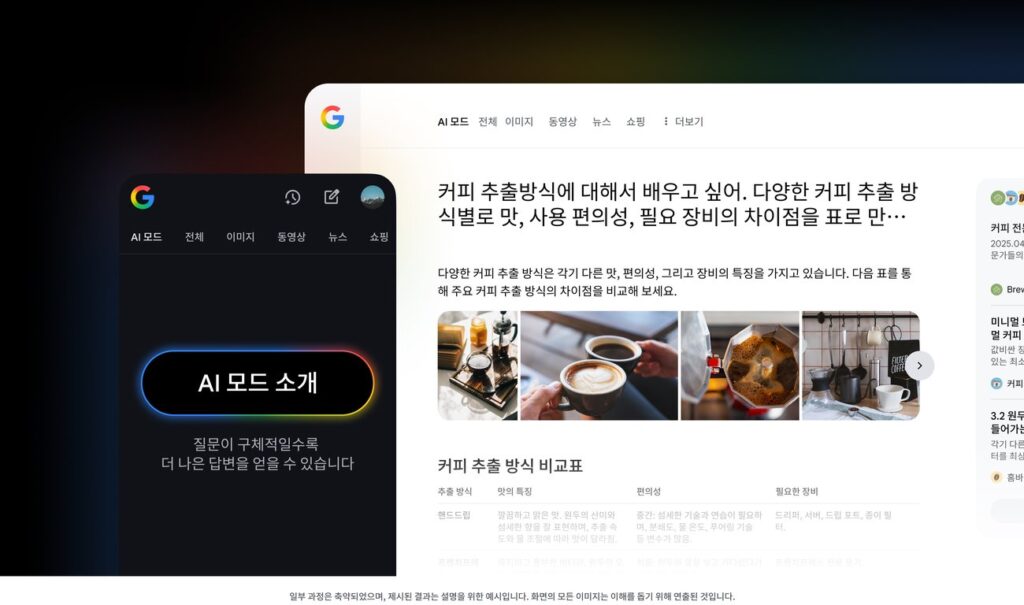
주소창에 google.com/ai를 치는 게 손이 덜 가요.
Google 검색 고객센터 AI 모드 도움말는 진입 경로를 세 가지로 안내해요. google.com/ai로 바로 가거나, 검색창에 질문을 넣은 뒤 AI 모드를 누르거나, Google 앱 홈에서 누르는 방식이에요.
검색 결과 위쪽 탭 줄을 보면 전체, 이미지, 동영상 옆에 AI 모드가 있어요. 한 번 검색한 뒤 탭만 바꿔도 같은 질문이 AI 모드로 넘어가죠.
| 진입 경로 | PC 브라우저 | 휴대폰 |
|---|---|---|
| google.com/ai 주소 | 바로 AI 모드 화면 | 모바일 브라우저도 같은 주소 |
| 검색 결과 탭 | 전체 옆 AI 모드 탭 | 검색 결과 위쪽 탭 |
| Google 앱 | 해당 없음 | 앱 홈 화면의 AI 모드 |
| Chrome 새 탭 | 검색창 오른쪽 AI 모드 | iPhone은 검색창 아래 AI 모드 |
| 이전 대화 이어 보기 | 왼쪽 AI 모드 기록 | 상단 AI 모드 기록 |
이전 대화를 다시 열려면 기록과 맞춤 추천 설정이 켜져 있어야 해요. 이 설정이 꺼져 있어도 AI 모드는 열리지만, 어제 묻던 대화를 이어 가진 못해요.
회사 Workspace 계정이라면 관리자가 검색 기록을 막아 둔 경우가 있어요. 이럴 땐 관리 콘솔에서만 풀 수 있어서 개인 계정으로 여는 편이 빨라요.
2. 일반 검색, AI 개요, AI 모드는 어떻게 달라요?
링크 목록이 필요하면 일반 검색, 짧은 요약은 AI 개요, 조건이 많은 질문은 AI 모드예요.
구글코리아 블로그의 AI 모드 한국 출시 글은 AI 모드가 질문을 여러 하위 주제로 나누고 검색을 동시에 돌리는 쿼리 팬아웃 방식을 쓴다고 설명해요. 그래서 조건이 여러 개 붙은 질문일수록 차이가 커지죠.
AI 개요는 일반 검색 결과 위에 짧게 뜨는 요약이에요. 여기서 더 묻고 싶으면 AI 개요 아래에서 후속 질문을 넣어 AI 모드로 넘어가면 돼요.
| 비교 축 | 일반 검색 | AI 개요 | AI 모드 |
|---|---|---|---|
| 보이는 결과 | 웹 링크 목록 | 검색 결과 위 요약 | 대화형 답변과 출처 링크 |
| 후속 질문 | 검색어를 새로 입력 | 이어서 질문하면 AI 모드로 이동 | 같은 대화에서 계속 |
| 입력 방식 | 텍스트, 음성, 렌즈 | 검색어에 따라 자동 표시 | 텍스트, 음성, 이미지, 파일, URL |
| 답이 안 나올 때 | 해당 없음 | 요약이 아예 안 뜸 | 신뢰도 낮으면 웹 링크로 대체 |
| 맞는 질문 | 사이트 찾기, 단순 사실 | 짧은 정의, 빠른 확인 | 비교, 계획, 여러 조건 |
GetIntel의 세 가지 구글 AI 비교 측정 글을 보면 같은 질문 100개 중 AI 개요는 75개에만 답이 떴어요. 짧은 요약이 안 뜨는 질문이라면 바로 AI 모드 탭으로 넘어가는 게 덜 헤매요.
반대로 공식 사이트 주소 하나만 찾는 일이라면 일반 검색이 더 빨라요. 이런 경우 AI 모드 답변을 읽는 시간이 오히려 길어지더라고요.
3. 구글 AI 모드 제미나이 차이, 검색형과 비서형 비교
AI 모드는 웹을 넓게 뒤져 출처를 보여 주는 검색이고, 제미나이는 내 작업을 돕는 비서예요.
Gemini 앱 고객센터 도움말는 Gemini 앱으로 Gmail·Drive 요약, 이미지 만들기, 글쓰기와 브레인스토밍을 할 수 있다고 안내해요. AI 모드 도움말은 웹의 다양한 출처로 주제를 깊이 살펴보는 쪽에 초점을 둬요.
둘 다 Gemini 모델을 쓰지만 쓰임새는 꽤 달라요. 같은 질문을 넣어도 AI 모드는 링크를 많이 붙이고, 제미나이는 문장을 다듬는 데 강하죠.
| 비교 축 | 구글 AI 모드 | Gemini 앱 |
|---|---|---|
| 출발점 | 구글 검색, google.com/ai | gemini.google.com, Gemini 앱 |
| 답의 근거 | 웹 검색 결과와 출처 링크 | 모델 답변 중심, 출처 수 적음 |
| 답 하나당 출처 도메인 | 평균 약 16개 | 평균 약 3개 |
| 잘하는 일 | 비교, 최신 정보, 여러 조건 검색 | 글쓰기, 요약, 이미지 생성 |
| 내 앱 연결 | 개인 인텔리전스로 Gmail·포토 연결 | Gmail, Drive 요약 지원 |
출처 도메인 수는 GetIntel의 세 가지 구글 AI 비교 측정 글이 8월 5일 소프트웨어 구매 질문 100개로 잰 값이에요. 다른 분야 질문에서는 숫자가 달라질 수 있어요.
정리하면, 제품 비교나 여행 동선처럼 근거가 여러 곳에 흩어진 질문은 AI 모드가 편해요. 모은 내용을 보고서 문장으로 바꾸는 단계에서는 제미나이로 넘어가는 게 매끄럽더라고요.
제미나이에서 무료로 되는 범위가 궁금하다면 제미나이 무료 기능 글에 정리해 두었어요.
4. 후속 질문과 출처 확인, 답을 믿기 전 거칠 순서
첫 답을 그대로 쓰지 말고 출처 링크를 두 곳 이상 열어 보세요.
Google 검색 고객센터 AI 모드 도움말는 중요한 정보는 항상 두 곳 이상에서 확인하라고 안내해요. AI 모드도 웹 내용을 잘못 해석하거나 맥락을 놓칠 수 있다고 적어 두었죠.
후속 질문은 화면 아래 무엇이든 물어보세요 창에 그대로 이어 쓰면 돼요. 앞 질문의 조건을 다시 쓰지 않아도 맥락을 이어받아요.
| 입력 방식 | 쓰는 법 | 이럴 때 좋아요 |
|---|---|---|
| 텍스트 | 무엇이든 물어보세요 창에 입력 | 조건이 많은 비교 질문 |
| 음성 | 입력창의 마이크 누르고 말하기 | 이동 중 긴 질문 |
| 이미지 | 입력창 메뉴로 업로드, 끌어다 놓기 | 메뉴판 번역, 물건 찾기 |
| PDF·파일 | 입력창 메뉴로 PDF, Drive 파일 첨부 | 문서 내용 질문 |
| 웹페이지 URL | 입력창에 주소 붙여 넣고 질문 | 긴 글 핵심 확인 |
답을 믿기 전 체크리스트
- ☑ 답변 옆 출처 카드나 문장 속 링크를 두 곳 이상 열어 봐요.
- ☑ 같은 질문을 표현만 바꿔 다시 물어 결과가 같은지 봐요.
- ☑ 금액, 날짜, 자격 조건은 공식 사이트 원문에서 다시 확인해요.
- ☑ 틀린 답이면 좋아요·싫어요로 의견을 보내 둬요.
도움말도 질문을 여러 버전으로 물어보거나 다른 의견을 요청해 보라고 권해요. 같은 질문에 비교 기준만 바꿔 넣어 보면 답이 어디서 갈리는지 금방 보여요.
자료 파일을 여러 개 묶어 꼼꼼히 읽혀야 하는 일이라면 검색보다 NotebookLM 사용법 쪽이 더 맞을 수 있어요.
5. 구글 AI 모드 한국어로 쓸 때 되는 기능과 안 되는 기능
기본 질문과 후속 질문은 한국어로 되고, 일부 새 기능은 조건부예요.
Google 검색 고객센터 AI 모드 도움말의 지원 목록에는 국가에 대한민국, 언어에 한국어가 들어 있어요. 기본 모델은 Google 블로그의 I/O 검색 발표 글에서 Gemini 3.5 Flash로 바뀌었다고 밝혔죠.
| 기능 | 한국에서 쓸 수 있나 | 조건 |
|---|---|---|
| 텍스트·음성·이미지 질문 | 가능 | 지원 국가·언어 기준 |
| Gemini 4 Argon 선택 | 가능 | 만 18세 이상 Google AI Pro·Ultra 구독자, 일일 한도 |
| 대화형 시각 자료 | 영어로만 제공 | 로그인 사용자 대상 |
| 개인 맞춤 답변 | 조건부 가능 | 만 18세 이상, 기록·맞춤 추천 사용 |
| AI 모드 기록 | 가능 | 기록 설정이 켜져 있어야 함 |
이럴 땐 안 되더라고요
- ☑ 입력창 메뉴에 4 Argon이 안 보이면 구독 요금제나 나이 조건부터 봐요.
- ☑ 4 Argon 일일 한도에 걸리면 초기화될 때까지 자동·빠른 모델로 써야 해요.
- ☑ 시뮬레이션 같은 대화형 시각 자료는 한국어 질문으로는 아직 안 나와요.
- ☑ 감독 대상 자녀 계정은 Family Link 앱에서 설정을 바꿔야 해요.
대화형 시각 자료를 써 보고 싶다면 영어로 질문하면서 시뮬레이션이나 계산기를 직접 요청해야 해요. 도움말도 질문에 이런 단어를 분명히 넣으라고 안내하죠.
6. AI 모드 기록 관리, 지워도 남는 곳 비교
AI 모드 기록에서 지워도 검색 기록과 내 활동에는 따로 남을 수 있어요.
Google 검색 고객센터 AI 모드 도움말에 따르면 AI 모드 기록에서 지운 항목은 내 활동에 한동안 보이다가 24시간 이내에 자동 삭제돼요. AI 개요에서 넘어간 대화는 검색 기록에 두 줄로 남기도 하죠.
| 지우는 곳 | 지우는 법 | 남는 흔적 |
|---|---|---|
| AI 모드 기록 | 항목 옆 삭제, 상단 모두 삭제 | 내 활동에 24시간 이내 잔류 |
| Google 검색 기록 | 검색 기록 페이지에서 삭제 | 원래 검색어 항목도 따로 삭제 |
| 내 활동 | 항목 직접 삭제 | 직접 골라 삭제 가능 |
| Chrome AI 모드 | 새 탭 AI 모드 기록, 더보기, 삭제 | 검색 기록은 별도 삭제 |
가족과 같은 PC를 쓴다면 AI 모드 기록만 지우고 끝내면 아쉬워요. 검색 기록 페이지까지 같이 지워야 원래 검색어가 안 보여요.
반대로 기록을 아예 끄면 이전 대화를 이어 갈 수 없어요. 자주 이어 묻는 질문이 있다면 기록은 두고, 민감한 질문만 골라 지우는 편이 편하더라고요.
7. 상황별 선택표, 무엇으로 물어볼까요?
근거를 모을 땐 AI 모드, 모은 걸 다듬을 땐 제미나이로 나누면 덜 헷갈려요.
아래 표는 Google 도움말과 블로그에 나온 기능 설명을 상황별로 묶은 거예요. 내 질문과 가까운 줄을 찾아보세요.
| 이런 상황이라면 | 이걸 쓰세요 | 이유 |
|---|---|---|
| 공식 사이트 주소만 필요 | 일반 검색 | 링크 목록이 더 빠름 |
| 제품 두세 개 비교 | AI 모드 | 여러 출처를 묶어 비교 |
| 여행·이사 같은 계획 | AI 모드 | 후속 질문으로 조건 추가 |
| 메뉴판·물건 사진 질문 | AI 모드 이미지 질문 | 렌즈 기능이 통합됨 |
| 메일·문서 초안 쓰기 | Gemini 앱 | 글쓰기와 요약 지원 |
| Gmail·Drive 내용 요약 | Gemini 앱 | 내 앱 내용 요약 지원 |
| 반복 업무 자동화 | 제미나이 에이전트 | 작업을 단계별로 진행 |
업무를 맡겨 처리하는 쪽이 궁금하다면 제미나이 에이전트 활용법 글과 이어서 보면 흐름이 잡혀요. 결론은 간단해요. 묻고 확인하는 일은 AI 모드, 쓰고 정리하는 일은 제미나이예요.
공식 자료 기준 요약: AI 모드와 제미나이 고르기
- AI 모드는 google.com/ai, 검색 결과 탭, Google 앱 홈에서 열어요.
- 후속 질문은 무엇이든 물어보세요 창에 이어서 넣어요.
- 중요한 정보는 출처 링크 두 곳 이상에서 확인하라는 게 Google 안내예요.
- AI 모드 기록을 지워도 검색 기록은 따로 지워야 해요.
- 근거: Google 검색 고객센터 AI 모드 도움말, 구글코리아 블로그, Google I/O 검색 발표
8. 함께 보면 좋은 글
- 제미나이로 업무를 맡기는 방법은 제미나이 에이전트 활용법 글에서 볼 수 있어요.
- 자료 파일을 묶어 질문하고 싶다면 NotebookLM 사용법 글을 참고해 보세요.
- 유료 전환 전에 무료 범위를 알고 싶다면 제미나이 무료 기능 글을 확인해 보세요.
9. 구글 AI 모드 사용법, 자주 묻는 질문
Q1. 구글 AI 모드는 돈을 내야 쓸 수 있나요?
아니요, 기본 AI 모드는 구독 없이 쓸 수 있어요. 구글코리아 블로그는 별도 Labs 가입 없이 한국에서 쓸 수 있다고 안내했어요. 다만 Gemini 4 Argon 모델 선택은 만 18세 이상 Google AI Pro·Ultra 구독자 대상이에요.
Q2. AI 모드 탭이 검색 결과에 안 보이면 어떻게 하나요?
주소창에 google.com/ai를 직접 입력해 보세요. 고객센터는 google.com/ai, 검색 결과의 AI 모드, Google 앱 홈을 진입 경로로 안내해요. 회사 계정이라면 관리자 설정 때문에 일부 기능이 막혀 있을 수 있어요.
Q3. AI 모드에서 이전에 물었던 대화를 다시 볼 수 있나요?
네, 기록 설정이 켜져 있으면 AI 모드 기록에서 다시 열 수 있어요. PC는 왼쪽, 휴대폰은 위쪽에서 AI 모드 기록을 찾으면 돼요. 기록과 맞춤 추천 설정이 꺼져 있으면 이어 보기가 안 돼요.
Q4. AI 모드 답변을 과제나 보고서에 그대로 써도 될까요?
아니요, 출처 원문을 확인한 뒤 내 문장으로 정리하는 편이 안전해요. Google도 AI 모드가 웹 내용을 잘못 해석할 수 있다고 안내해요. 답변 속 링크를 열어 원문 날짜와 내용을 확인해 보세요.
공식 출처 및 팩트체크 기준
- 구글코리아 블로그, AI 모드 한국 출시 안내 (발표일 2025-09-08, 확인일 2026-10-31)
- Google 블로그, AI Mode in Google Search expands to more than 40 new areas (발표일 2025-10-07, 확인일 2026-10-31)
- Google 블로그, Google Search’s I/O 2026 updates: AI agents and more (발표일 2026-05-19, 확인일 2026-10-31)
- GetIntel, Google AI Mode vs AI Overviews vs Gemini: We Measured All 3 (발표일 2026-08-05, 확인일 2026-10-31)
