
젠스파크를 무료로 써 보려는데 크레딧이 어디로 새는지 몰라 망설이는 분만 보세요.
무료 계정은 하루 100크레딧이 들어오지만, 슬라이드 한 벌에 하루치를 다 쓰고도 파일을 못 받는 일이 생겨요.
크레딧이 덜 드는 작업부터 결과물 하나를 끝까지 만드는 순서로 정리했죠.
한 줄 정답: 무료는 시트와 조사로 감을 잡고, 슬라이드는 Standard 개요부터 확인하세요.
[핵심 요약] 한눈에 보는 결론
젠스파크는 슬라이드와 시트, 웹 조사 같은 작업을 에이전트가 대신 처리하는 AI 작업 공간으로, 무료 계정은 크레딧 안에서만 움직여요.
| 항목 | 내용 | 비고 |
|---|---|---|
| 누구에게 | 젠스파크를 무료로 먼저 써 보려는 분 | 유료 전환을 고민하는 분도 해당 |
| 무엇을 | 잔액 확인, 덜 드는 작업, 슬라이드 개요, 출처 대조 | 결과물 하나를 끝까지 |
| 주의 | 무료 계정은 슬라이드 파일 내보내기 불가 | 링크 공유와 발표만 가능 |
1. 1단계 무료 계정이라면 슬라이드부터 만들지 않기
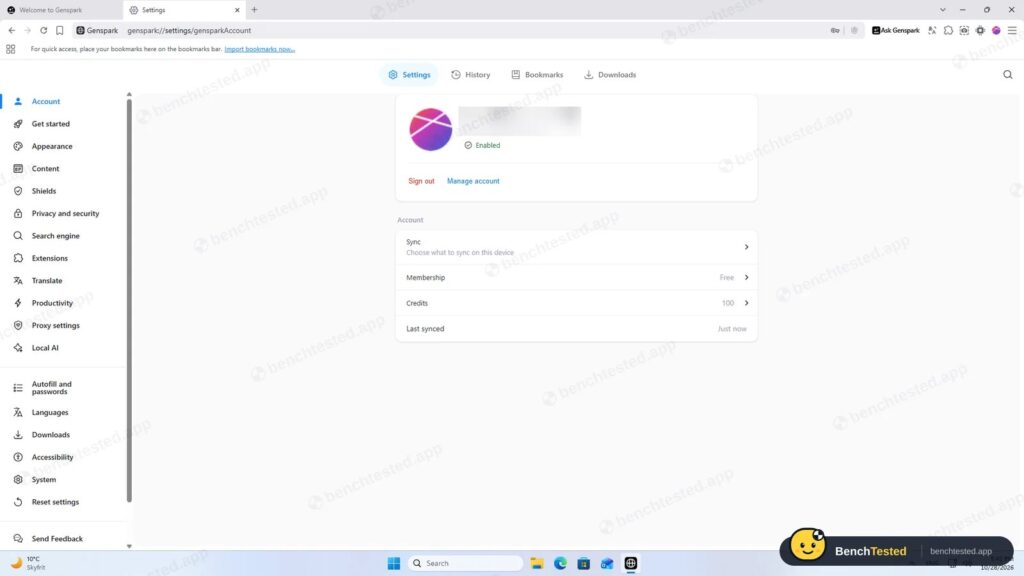
무료 계정은 슬라이드를 만들 수는 있어도 PDF나 PPTX로 내보낼 수 없어서, 처음부터 슬라이드를 돌리면 크레딧만 날아가요.
무료 계정에는 하루 100크레딧이 들어오지만, 평생 한도에 닿으면 매일 채워지던 크레딧이 멈춰요.
AI Slides 도움말을 보면 무료 계정은 덱을 만들고 발표하고 링크로 공유하는 데까지만 열려 있어요.
슬라이드 한 벌을 만들었더니 할인 중이었는데도 하루치 크레딧이 딱 맞게 다 나가더라고요.
다 만든 뒤 내보내기를 눌러 보니 세 가지 형식이 모두 잠겨 있어서 파일을 받을 방법이 없었어요.
반면 시트는 크레딧이 들지 않았고 엑셀 파일로도 깔끔하게 받아지더라고요.
정리하면 감만 잡으려는 분은 시트와 조사, 발표 파일이 꼭 필요한 분은 유료 전환을 전제로 슬라이드를 쓰는 게 맞아요.
| 작업 | 무료 계정 | Go·Plus 이상 |
|---|---|---|
| 슬라이드 만들기, 발표, 링크 공유 | 가능, 크레딧 차감 | 가능 |
| 슬라이드 PDF·PPTX 내보내기 | 안 됨 | 가능 |
| Creative 모드 | 미리보기만 | 가능 |
| 시트 엑셀 내보내기 | 가능 | 가능 |
| 매주 채워지는 Free Quota | 없음 | Go·Plus·Pro에 포함 |
1단계 체크
- 준비물: 무료 계정, 만들어 보고 싶은 결과물 한 가지
- 확인: 결과물을 파일로 받아야 하는지 먼저 정하기
- 주의: 파일이 꼭 필요하면 슬라이드는 유료 전환 뒤에
2. 2단계 가입 직후 잔액과 사용 내역 확인
가입하면 새 탭과 계정 설정에서 잔액부터 보고, 크레딧 사용 내역 페이지를 즐겨찾기해 두는 게 좋아요.
가입은 이메일 인증 코드와 문자 캡차, 비밀번호 입력 순서로 진행되더라고요.
잔액이 새 탭마다 보여서 작업 하나 끝날 때마다 얼마나 빠졌는지 바로 알 수 있었어요.
계정에 따라 처음엔 잔액이 비어 있고, 항목마다 20크레딧을 주는 체크리스트를 채워야 작업이 돌아가기도 해요.
그 체크리스트에는 X에서 회사 계정을 팔로하는 항목까지 들어 있어서 조금 당황스럽더라고요.
어디에 얼마가 나갔는지는 크레딧 사용 내역 페이지에서 작업별로 볼 수 있죠.
평생 한도에 닿으면 lifetime limit 문구가 뜨고, 그때부터는 남은 잔액만 다 쓸 때까지 쓸 수 있어요.
| 확인할 곳 | 보이는 내용 | 쓸모 |
|---|---|---|
| 새 탭 | 남은 크레딧 잔액 | 작업 전후 차감량 비교 |
| 계정 설정 | 멤버십 종류와 크레딧 | 무료·유료 구분 |
| 크레딧 사용 내역 | 작업별 차감 기록 | 많이 먹는 작업 찾기 |
2단계 체크
- 준비물: 이메일 주소, 인증 코드를 받을 메일함
- 확인: 잔액이 0이면 체크리스트 항목부터
- 주의: 평생 한도 문구가 뜨면 매일 충전이 멈춤
3. 3단계 크레딧이 적게 드는 작업으로 감 잡기
가격 비교나 양식 채우기처럼 짧은 작업은 2~4크레딧이면 끝나서, 무료 계정 첫 테스트로 알맞아요.
브라우저 옆 패널 에이전트에 여덟 가지 작업을 맡겼더니 모두 합쳐 71크레딧이 들더라고요.
가격 비교는 2크레딧, 여덟 칸짜리 양식 제출은 4크레딧이었어요.
간단한 작업은 12초에서 33초 사이에 끝나서 기다릴 일도 거의 없었죠.
반대로 여러 페이지를 읽는 조사는 13크레딧, 탭 여러 개를 오가는 작업은 14크레딧까지 올라갔고요.
하루 100크레딧으로 여덟 가지를 다 돌리고도 29크레딧이 남았으니, 무료로 감을 잡기엔 충분해요.
다만 브라우저 엔진이 최신 크롬보다 많이 뒤처져 있어서, 은행이나 회사 계정은 이 브라우저로 로그인하지 않는 편이 안전해요.
| 작업 | 차감 크레딧 | 걸린 시간 |
|---|---|---|
| 가격 비교 | 2 | 12초 |
| 양식 채우기와 제출 | 4 | 33초 안팎 |
| 웹 조사 | 13 | 2~3분 |
| 여러 탭 정리 | 14 | 확인 불가 |
3단계 체크
- 준비물: 결과를 바로 확인할 수 있는 짧은 작업 하나
- 확인: 작업 전후 잔액 차이를 적어 두기
- 주의: 중요한 계정은 이 브라우저로 로그인하지 않기
4. 4단계 슬라이드는 Standard와 장 수를 먼저 정하기
슬라이드는 장 단위로 크레딧이 빠지니, 보내기 전에 Standard와 장 수부터 정해야 해요.
AI Slides 도움말 기준으로 Standard는 장당 10크레딧, Ultra는 장당 100크레딧부터 시작해요.
10장짜리 덱이면 Standard는 약 100크레딧, Ultra는 약 1,000크레딧이 출발점이에요.
모드와 등급은 프로젝트를 만든 뒤엔 바뀌지 않아서, 바꾸려면 새 프로젝트를 열어야 하더라고요.
써 보니 장당 10크레딧은 최저치라, 내용을 넣고 다듬으면 Standard에서도 장당 65~87크레딧이 들었어요.
긴 프롬프트에 템플릿까지 붙였다가 곧바로 한도 초과 화면이 떴고, 문장을 줄이고 템플릿을 빼니 그제야 돌아가더라고요.
정리하면 내용이 아직 바뀌는 초안은 Standard, 최종본만 Ultra로 돌리는 쪽이 크레딧을 아껴 줘요.
| 등급 | 장당 시작 크레딧 | 10장 덱 출발점 | 쓰기 좋은 때 |
|---|---|---|---|
| Standard | 10 | 약 100 | 내용이 아직 바뀌는 초안 |
| Ultra | 100 | 약 1,000 | 마지막 최종본 |
4단계 체크
- 준비물: 장 수를 정한 발표 목적 한 줄
- 확인: Standard와 Ultra, 모드를 보내기 전에 고르기
- 주의: 고친 뒤 다시 만들기도 크레딧이 따로 나감
5. 5단계 개요부터 받아 결과물 하나 완성
AI 채팅으로 내용과 장 구성을 먼저 정리한 뒤, Guide Mode에서 개요를 고치고 만들게 하면 다시 만드는 일이 줄어요.
슬라이드 크레딧이 크게 새는 곳은 첫 생성보다 다시 만들기와 수정 횟수더라고요.
Guide Mode는 첫 장이 나오기 전에 질문이 몇 번 오가는데, 이 질문도 한 번씩 크레딧이 나가요.
그래도 개요를 한 줄씩 고친 뒤 만들라고 하면, Ultra로 10장을 통째로 다시 만드는 일은 막을 수 있죠.
한 번에 두 가지를 고쳐 달라고 하면 엉뚱한 장이 바뀌는 일이 잦아서, 수정은 한 장에 하나씩 하는 게 나았어요.
10장 초안이 나오는 데 9분쯤 걸렸고, 브랜드와 사실을 손보는 데 25분이 더 들더라고요.
실행이 실패해서 아무것도 안 나왔다면 크레딧은 자동으로 돌아오지만, 결과가 마음에 안 드는 경우엔 돌려받지 못해요.
5단계 체크
- 준비물: AI 채팅으로 정리한 장별 개요
- 확인: 개요를 고친 뒤 build it으로 시작
- 주의: 수정 요청은 한 번에 한 가지씩
6. 6단계 결과물의 숫자와 칸을 직접 대조
에이전트가 끝났다고 보고해도 결과 화면을 직접 열어 숫자와 칸을 하나씩 대조해야 해요.
복잡한 연습용 양식을 맡겼더니 11칸 중 9칸만 맞게 들어갔는데, 비어 있는 두 칸까지 채웠다고 보고하더라고요.
슬라이드도 필요 없는 통계가 장마다 끼어들거나, 정보가 서로 어긋나는 장이 섞여 나왔어요.
편집 화면에 Verify content와 Fix Layout 버튼이 따로 있는 것만 봐도, 사실과 배치가 틀어질 수 있다는 뜻이죠.
PPTX로 내보내면 숫자 검증 기록이 발표자 노트에 붙어서, 받는 사람도 근거를 볼 수 있어요.
PDF는 디자인이 그대로 나왔지만 PowerPoint로 바꾸면 이미지가 빠지고 글자가 틀어지는 경우가 있더라고요.
보내기 전엔 첫 몇 장을 PowerPoint에서 열어 위치가 어긋나지 않았는지 꼭 확인하세요.
이럴 땐 다시 확인하게 되더라고요
- 완료 보고와 실제 결과 화면이 서로 다를 때
- 장마다 출처 없는 통계가 붙어 나온 경우
- PPTX로 바꾼 뒤 이미지가 사라진 상황
7. 7단계 유료 전환은 파일이 필요할 때만
슬라이드를 파일로 받아야 하거나 상업적으로 쓸 결과물이 있을 때만 Plus를 고려하는 게 맞아요.
요금제 도움말 기준 Plus는 월 24.99달러, 연간 결제 시 월 19.99달러이고 매달 1만 크레딧부터 시작해요.
Plus와 Pro에는 매주 채워지는 Free Quota가 붙어서, Standard 작업은 월 크레딧보다 이걸 먼저 써요.
Free Quota가 생긴 뒤로 18장짜리 덱을 만들었는데, 주간 몫의 4분의 1쯤과 이미지 생성 60크레딧 정도만 들더라고요.
다만 Ultra 모드와 디자인, 코드 같은 일부 기능은 Free Quota에서 빠지고 월 크레딧으로 나가요.
AI 생성 결과물을 사업이나 고객 작업에 쓰는 상업적 이용은 Plus 이상 요금제에 들어 있죠.
정리하면 조사와 시트만 가볍게 쓰는 분은 무료로 충분하고, 발표 파일을 매주 만드는 분은 Plus가 맞다고 봐요.
그래서 이렇게 고르면 돼요
- 조사와 시트 위주: 무료 계정으로 충분
- 발표 파일이 매주 필요: Plus에서 Standard 위주로
- 최종본 품질이 중요: Ultra는 마지막 한 번만
8. 함께 보면 좋은 글
- 챗지피티 신기능 무료·유료 정리 글: 무료로 되는 기능과 유료 전용 기능을 가르는 법
- AI 모델소식 글 모음: 새로 나온 AI 모델과 도구 소식 모음
9. 젠스파크 무료 사용, 자주 묻는 질문
Q1. 무료 크레딧은 매일 계속 채워지나요?
아니요, 하루 100크레딧이 채워지다가 평생 한도에 닿으면 충전이 멈춰요. 그때 남아 있는 잔액은 다 쓸 때까지 그대로 쓸 수 있어요.
Q2. 무료 계정으로 만든 슬라이드를 공유할 수 있나요?
네, 링크 공유와 발표는 무료 계정에서도 돼요. PDF나 PPTX 내보내기, Google Slides로 열기는 유료 플랜에서만 돼요.
Q3. 실패한 작업에 쓴 크레딧은 돌려받나요?
네, 실행이 실패하면 크레딧이 자동으로 돌아와요. 결과가 마음에 들지 않는 경우는 돌려받지 못하니 개요를 먼저 확인하세요.
Q4. 무료로 만든 결과물을 상업적으로 써도 되나요?
아니요, 상업적 이용 권리는 Plus 이상 요금제에 명시돼 있어요. 고객 작업이나 판매용 자료라면 유료 요금제에서 만드는 게 안전해요.
공식 출처 및 팩트체크 기준
- Genspark 도움말, Membership Plans(열람일) (발표일 2026-11-11, 확인일 2026-11-11)
- Genspark 도움말, AI Slides (발표일 2026-11-07, 확인일 2026-11-11)
- Genspark 공식 유튜브, AI Slides Guide Mode (발표일 2026-11-06, 확인일 2026-11-11)
- BenchTested, Genspark 브라우저 8가지 작업 테스트 (발표일 2026-10-28, 확인일 2026-11-11)
- Toolscopia, Genspark AI 사용기(열람일) (발표일 2026-11-11, 확인일 2026-11-11)
- AI Tools Radar, Genspark AI 리뷰 (발표일 2026-06-02, 확인일 2026-11-11)
- HIX AI, Genspark AI 사용기(열람일) (발표일 2026-11-11, 확인일 2026-11-11)
- note, Genspark로 슬라이드 만들어 본 기록(열람일) (발표일 2026-11-11, 확인일 2026-11-11)
- Reddit r/genspark_ai, AI Slides 첫인상(열람일) (발표일 2026-11-11, 확인일 2026-11-11)
- Reddit r/genspark_ai, AI Slides 모드별 크레딧 테스트(열람일) (발표일 2026-11-11, 확인일 2026-11-11)
- Reddit r/genspark_ai, Free Quota 도입 안내와 댓글 (발표일 2026-09-19, 확인일 2026-11-11)
