
챗지피티를 매일 업무에 쓰는데 새로 생긴 기능은 아직 손대지 않은 분만 보세요.
10월 한 달 사이에 새 기능이 줄줄이 붙었지만, 내 요금제에서 안 되는 메뉴를 찾느라 시간을 버리기 쉬워요.
무료로 되는 것과 유료 전용을 먼저 가르고, 실제로 써 보며 걸린 지점까지 묶어 정리했죠.
한 줄 정답: 무료는 화면형 답변과 잠금 채팅부터, 유료는 녹음 파일 정리부터 켜세요.
[핵심 요약] 챗지피티란?
챗지피티는 OpenAI의 대화형 AI 서비스 ChatGPT를 한국식으로 읽은 이름으로, 질문 답변부터 문서와 음성 작업까지 돕는 도구예요.
| 항목 | 내용 | 비고 |
|---|---|---|
| 누구에게 | 새 기능을 업무에 붙여 보려는 무료·유료 이용자 | 요금제마다 열리는 기능이 달라요 |
| 무엇을 | 화면형 답변, 녹음 파일 정리, 잠금 채팅, 슬라이드 | 내 계정에 보이는 것부터 |
| 주의 | 잊은 잠금 PIN을 재설정하면 잠근 대화가 영구 삭제 | PIN은 따로 적어 두기 |
목차
1. 시간 줄이는 사람과 헤매는 사람은 어디서 갈리나요?
5. 발표 자료와 문서 작업은 어디서 하는 게 빠를까요?
1. 시간 줄이는 사람과 헤매는 사람은 어디서 갈리나요?
내 요금제에서 열리는 기능만 골라 켜고, 결과를 원본과 한 번 대조하는 데서 갈려요.
10월에 붙은 기능은 무료로 바로 되는 것과 유료 전용, 일부 나라에만 열린 것이 뒤섞여 있어요.
화면형 답변과 잠금 채팅은 무료 계정에도 열렸지만, 녹음 파일 업로드는 유료 구독에서만 돼요.
슬라이드 협업은 Pro와 Business, Enterprise 가운데서도 Space를 쓸 수 있는 계정에만 풀렸죠.
써 보니 헤매는 시간은 내 계정에 없는 메뉴를 찾느라 생기더라고요.
반대로 시간이 줄어드는 쪽은 기능 하나를 정해 매일 하는 업무 하나에만 붙여 보는 식이에요.
날짜별 변경 내용은 ChatGPT 출시 노트에서, 무료 계정 사용 한도는 챗GPT 무료 한도 글에서 확인할 수 있어요.
정리하면 무료 이용자는 화면형 답변과 잠금 채팅, 회의가 많은 유료 이용자는 녹음 파일 정리부터 시작하는 게 맞아요.
| 새 기능 | 공개일 | 무료 계정 | 켜는 곳 |
|---|---|---|---|
| 화면형 답변(Intelligent UI) | 10월 7일 | 10월 8일부터 단계적 제공 | 채팅 탭에서 질문하면 자동 |
| 녹음 파일 업로드 | 10월 6일 | 안 됨, 유료 전용 | 대화창 첨부 버튼 |
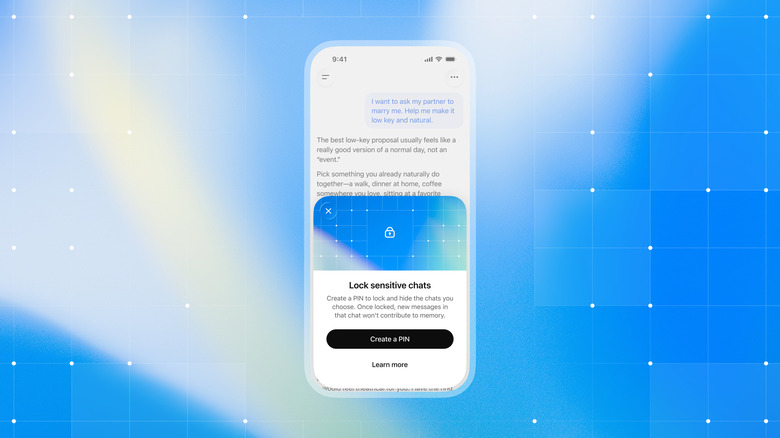
| 잠금 채팅 | 10월 20일 | 단계적 제공 | 대화 ••• 메뉴의 Lock chat |
| ChatGPT 슬라이드 | 10월 16일 | 안 됨, Pro·Business·Enterprise 대상 | Work에서 발표 자료 요청 |
| 여러 장 스캔 | 10월 1일 | 요금제 표기 없음, iOS부터 | 카메라 ••• 메뉴의 Scan |
이럴 땐 두 번 걸음 하더라고요
- 유료 전용 기능을 무료 계정에서 찾다가 메뉴가 없다는 걸 늦게 알아챘어요
- 같은 요금제라도 계정마다 열리는 시점이 달라 며칠 늦게 보이기도 해요
- Work 탭 기능을 Chat 탭에서 찾으면 보이지 않으니 탭부터 확인하세요
2. 화면형 답변은 왜 어떤 질문에선 안 뜰까요?
모델이 답의 형식을 스스로 고르기 때문에, 그림이나 계산기가 필요하면 시각화로 보여 달라고 적어야 확실히 떠요.
10월 7일 유료 요금제부터, 다음 날 무료와 Go 요금제로 차례로 풀린 기능이에요.
공식 예시 질문을 그대로 넣었는데도 두 번 연속 글로만 답이 오더라고요.
시각화로 보여 달라는 말을 붙이니 그제야 움직이는 화면이 섞인 답이 나왔어요.
계산기나 표가 붙은 답은 그럴듯해 보여서, 안에 들어간 가정값을 따로 물어봐야 안심이 되죠.
휴대폰 앱에서는 화면형 답을 깔끔하게 복사하기가 글 답보다 까다로웠어요.
Pro 추론 옵션과 Work 탭에서는 이 기능이 나오지 않으니 일반 채팅 탭에서 써야 해요.
글로만 받고 싶을 땐 질문 끝에 글로만 답해 달라고 적으면 돼요.
3. 녹음 파일로 회의록 만들기, 무료로도 되나요?
아니요, 녹음 파일 업로드는 유료 구독과 워크스페이스에서만 열려 있어요.
파일·오디오 업로드 도움말을 보면 오디오 파일은 512MB까지 올릴 수 있고, 아주 긴 녹음은 처리 중 시간이 초과될 수 있어요.
한 번에 깔끔한 요약을 달라고 하기보다, 받아쓰기 원문을 먼저 받고 결정 사항을 뽑는 식으로 나눠야 덜 틀리더라고요.
참석자 이름을 미리 알려 주고 확실하지 않은 부분은 표시해 달라고 하면 다시 들을 곳이 확 줄어요.
영상 파일을 그대로 올리면 거절될 수 있어서 MP3나 M4A로 소리만 뽑아 올리는 게 편했죠.
말한 사람 구분은 틀릴 때가 있으니 이름, 숫자, 날짜, 담당자는 원본 녹음으로 다시 들어 봐야 해요.
한국어와 영어가 섞인 회의는 언어에 따라 정확도가 달라질 수 있다는 점도 감안해야 하죠.
| 순서 | 요청 내용 | 확인할 것 |
|---|---|---|
| 1차 | 받아쓰기 원문, 말한 사람 표시, 불확실 표시 | 불확실 표시가 붙은 줄만 원본과 대조 |
| 2차 | 결정 사항, 담당자, 마감, 남은 질문 | 항목마다 녹음 시간 위치가 붙었는지 |
| 3차 | 후속 메일 초안 | 확인을 마친 결정 목록만 근거로 썼는지 |
4. 잠금 채팅 PIN을 잊어버리면 어떻게 되나요?
잊은 PIN을 재설정하면 잠가 둔 대화가 모두 지워지고 되살릴 수 없어요.
잠금 채팅은 대화 옆 ••• 메뉴에서 Lock chat을 누르고 4자리 계정 PIN을 정하는 방식이에요.
잠근 대화는 일반 기록과 고정 채팅, 검색에서 모두 빠지고 Projects 아래 Locked chats에서만 열리더라고요.
웹에서는 잠근 그 탭에선 대화가 계속 열려 있다가, 새로고침하거나 탭을 닫아야 잠겼어요.
아이폰은 잠금 영역을 떠나거나 앱을 백그라운드로 둔 지 1분이 지나면 다시 PIN을 물어요.
PIN을 기억한 채 바꾸는 건 괜찮지만, 잊어서 재설정하는 순간 잠근 대화와 그 안의 파일이 함께 사라지죠.
저장 기간이나 학습 설정이 바뀌는 기능은 아니라서, 민감한 내용이라면 잠금 채팅 도움말과 학습 설정을 같이 확인하는 게 맞아요.
가족과 노트북을 같이 쓰는 분에게는 확실히 쓸모 있는 기능이에요.
5. 발표 자료와 문서 작업은 어디서 하는 게 빠를까요?
무료 계정이면 Word와 PowerPoint 추가 기능, Pro 이상이면 ChatGPT 슬라이드가 빨라요.
Word용 추가 기능은 9월 17일부터 무료를 포함한 모든 요금제에서 쓸 수 있게 됐어요.
Word 옆 창에서 메모로 초안을 쓰고 고를 문단만 다듬어 달라고 하면, 창을 오가며 복사할 일이 사라지죠.
슬라이드는 대화나 파일, 개요에서 바로 덱을 만들고 PowerPoint, PDF, Google Slides로 내보낼 수 있어요.
다만 Space를 쓸 수 있는 Pro, Business, Enterprise 계정이 대상이라 Plus는 아직 해당이 없어요.
만들어진 덱은 회사 템플릿과 세부 서식이 어긋나는 장이 섞여서, 한 장씩 넘기며 손봐야 하더라고요.
숫자와 주장이 들어간 장은 공유 전에 원래 자료와 맞춰 보는 습관이 결국 시간을 아껴 줘요.
6. 회의 기록은 녹음 업로드와 회의 플러그인 중 무엇이 낫죠?
말한 사람과 원문 확인이 중요하면 녹음 업로드, 빠른 요약만 필요하면 회의 플러그인이 맞아요.
회의 플러그인은 맥용 데스크톱 앱에서 Pro와 Business 이용자에게 베타로 열린 기능이에요.
짧은 통화에 붙여 써 보니 요약과 할 일 목록은 정확했고, 받아쓰기 품질도 괜찮더라고요.
그런데 받아쓰기에 누가 말했는지 표시가 없고, 메모가 만들어지면 녹음이 지워져 다시 들을 수가 없었어요.
인터뷰처럼 한 마디씩 확인해야 하는 녹음은 파일로 올려 받아쓰기를 따로 받는 편이 안전하죠.
회의 요약은 Space에 저장돼서 혼자 보거나 팀과 나눠 볼 수 있어요.
7. 결국 누구에게 어떤 기능이 맞을까요?
무료 이용자는 화면형 답변과 잠금 채팅, 회의가 잦은 유료 이용자는 녹음 정리, 발표가 잦은 Pro 이용자는 슬라이드가 맞아요.
새 기능은 켜 두기만 해서는 시간이 줄지 않고, 매일 하는 일 하나에 붙여야 효과가 보이더라고요.
화면형 답변이 오히려 번거로운 질문도 있어서, 숫자 비교처럼 표가 필요한 질문에만 시각화를 요청하는 편이 낫죠.
요금제를 올리기 전에는 원하는 기능이 그 요금제와 내 나라에 열렸는지 출시 노트의 날짜부터 보는 게 확실해요.
정리하면 기능 욕심보다 업무 한 가지를 정하고, 그 일에 맞는 기능 하나부터 켜는 쪽이 시간 절약에 맞아요.
그래서 이렇게 고르면 돼요
- 무료 이용자: 화면형 답변과 잠금 채팅부터
- 회의가 잦은 유료 이용자: 녹음 파일 업로드로 받아쓰기 후 결정 정리
- 발표가 잦은 Pro 이용자: ChatGPT 슬라이드로 초안 뒤 직접 다듬기
8. 함께 보면 좋은 글
- 챗GPT 음성 모드 글: 한국어 목소리 고르는 순서와 음성 대화 요령
- AI 업무활용 글 모음: AI를 업무에 붙이는 방법 모음
9. 챗지피티 새 기능, 자주 묻는 질문
Q1. 화면형 답변을 끄는 설정이 따로 있나요?
아니요, 따로 끄는 스위치는 확인되지 않았어요. 글로만 받고 싶으면 질문에 글로만 답해 달라고 적어 두면 돼요.
Q2. 잠금 채팅을 하면 대화가 암호화되나요?
아니요, 기록에서 숨기는 기능이라 저장 기간과 학습 설정은 그대로예요. 학습 설정은 설정 메뉴에서 따로 확인해 주세요.
Q3. 녹음 파일은 얼마나 큰 것까지 올릴 수 있나요?
오디오 파일은 512MB까지 올릴 수 있어요. 아주 긴 녹음은 처리 중 시간이 초과될 수 있으니 나눠 올리는 게 안전해요.
Q4. Plus 요금제에서 ChatGPT 슬라이드를 쓸 수 있나요?
아니요, 10월 16일 공개 기준 대상은 Pro, Business, Enterprise예요. Plus라면 PowerPoint 추가 기능으로 슬라이드를 만들 수 있어요.
공식 출처 및 팩트체크 기준
- OpenAI 도움말, ChatGPT release notes(열람일) (발표일 2026-11-11, 확인일 2026-11-11)
- OpenAI, GPT-6 and Intelligent UI for everyone (발표일 2026-10-07, 확인일 2026-11-11)
- OpenAI 도움말, Using locked chats in ChatGPT(열람일) (발표일 2026-11-11, 확인일 2026-11-11)
- OpenAI 도움말, Uploading files and audio to ChatGPT(열람일) (발표일 2026-11-11, 확인일 2026-11-11)
- OpenAI 유튜브, GPT-6 화면형 답변 소개 영상 (발표일 2026-10-07, 확인일 2026-11-11)
- Engadget, 잠금 채팅 출시 기사 (발표일 2026-10-20, 확인일 2026-11-11)
- Fortune, 잠금 채팅 PIN 재설정 주의 기사 (발표일 2026-10-23, 확인일 2026-11-11)
- DEV Community, 잠금 채팅 PIN 사용기 (발표일 2026-10-31, 확인일 2026-11-11)
- AT Pulse, 화면형 답변 실사용 테스트(열람일) (발표일 2026-11-11, 확인일 2026-11-11)
- You.com, 화면형 답변 초기 반응 정리(열람일) (발표일 2026-11-11, 확인일 2026-11-11)
- AIReiter, 화면형 답변 가이드(열람일) (발표일 2026-11-11, 확인일 2026-11-11)
- HypeSkeptics, 화면형 답변 사용기(열람일) (발표일 2026-11-11, 확인일 2026-11-11)
- UD, 녹음 파일 회의록 정리법 (발표일 2026-10-08, 확인일 2026-11-11)
- The Deep View, 회의 플러그인 사용기(열람일) (발표일 2026-11-11, 확인일 2026-11-11)
