
블로그 썸네일이나 발표 자료에 넣을 그림을 제미나이로 직접 만들어 보려는 분이라면 이 순서대로 따라 해 보세요.
Gemini 앱 고객센터(2026년 11월 1일 확인)에 따르면 사이드바 이미지 메뉴에 요청을 넣으면 Nano Banana 2가 그려 줘요.
Google 공식 이미지 생성 소개 페이지는 유료 요금제에서 한 단계 위인 Nano Banana 2.1을 쓸 수 있다고 밝히고 있죠.
한 줄 정답: 이미지 메뉴에서 대상, 동작, 배경, 스타일을 한 문장에 담아 요청하면 돼요.
[핵심 요약] 제미나이 이미지 생성 방법이란?
제미나이 이미지 생성 방법은 Gemini 앱에 글로 요청해 새 그림을 만들거나, 올린 사진을 대화로 고치는 절차예요. 그림은 구글의 이미지 모델인 Nano Banana 계열이 맡아요.
| 항목 | 내용 | 비고 |
|---|---|---|
| 시작하는 곳 | 사이드바 이미지 메뉴 또는 일반 채팅 | 템플릿을 골라도 되고 바로 써도 됨 |
| 무료 모델 | Nano Banana 2 | 다운로드 1K 해상도 |
| 유료 모델 | Nano Banana 2.1, Pro로 다시 실행 | 다운로드 2K 해상도 |
| 사진 편집 | 사진을 올리고 바꿀 부분을 글로 지정 | 만 18세 이상 |
| 국내 워터마크 | 보이는 워터마크 자동 표시 | AI Ultra만 끄기 설정 노출 |
1. 제미나이 이미지 생성 방법, 메뉴가 안 보일 때 시작하는 순서
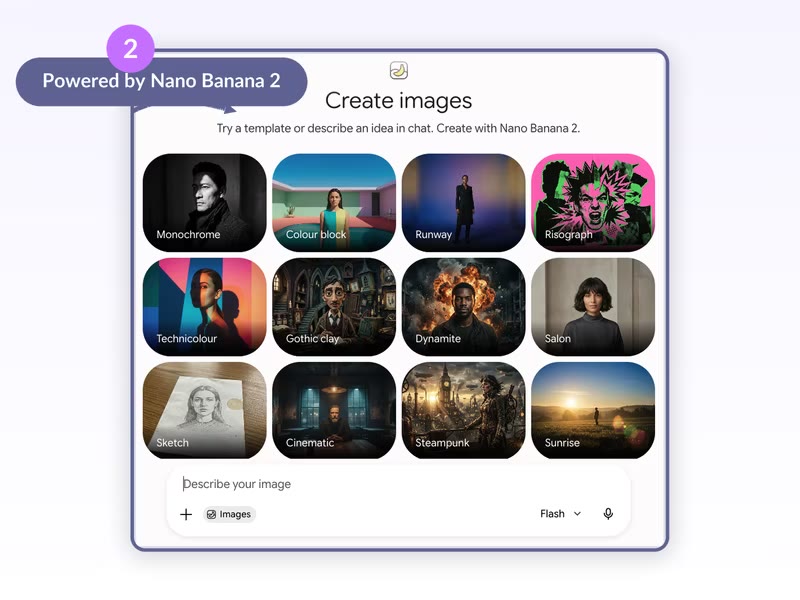
웹은 사이드바의 이미지, 모바일 앱은 왼쪽 위 메뉴의 이미지를 누르면 시작돼요.
Gemini 앱 고객센터에 나온 웹 순서는 gemini.google.com 접속, 사이드바 열기, 이미지 선택, 템플릿이나 요청 입력이에요.
고객센터의 Android 안내를 보면 Android 앱도 메뉴에서 이미지를 탭하는 방식이 같고, Gemini Live 대화 중에 말로 부탁할 수도 있어요.
메뉴를 못 찾겠다면 일반 채팅창에 “그려 줘”, “만들어 줘”로 끝나는 요청을 바로 넣어도 그림이 나와요.
로그인해야 쓸 수 있는 기능이니, 구글 계정으로 들어갔는지부터 확인해 보세요.
| 이미지 모델 | 언제 쓰이나 | 알아 둘 점 |
|---|---|---|
| Nano Banana 2 Lite | 채팅 모델을 Flash-Lite로 둘 때 | 속도 위주, 여러 장 참고나 반복 편집엔 약함 |
| Nano Banana 2 | Flash나 Pro 모델에서 요청할 때 | 참고 이미지 여러 장 사용 가능 |
| Nano Banana 2.1 | Google AI 요금제 사용자 | 공식 소개 페이지 기준 최상위 모델 |
| Nano Banana Pro | 유료 사용자가 Pro로 다시 실행할 때 | 글자, 인포그래픽 디테일 보강 |
고객센터 문서는 아직 Nano Banana 2 기준이에요.
2.1은 Google 공식 이미지 생성 소개 페이지와 Decrypt 보도(10월 6일 출시)에 나와요.
AI Toolbox 사용 가이드를 보면 템플릿 타일을 누르면 그 스타일이 요청에 먼저 채워지고, 나머지는 아래 입력창에서 다듬는 구조예요.
원하는 스타일이 목록에 없다면 템플릿을 건너뛰고 빈칸에 바로 쓰는 편이 오히려 빨라요.
2. 제미나이 그림 그리기, 결과가 밋밋할 때 요청 문장 고치기
대상, 동작, 배경을 먼저 쓰고 스타일과 비율을 덧붙이면 결과가 확 달라져요.
Google 공식 이미지 생성 소개 페이지가 권하는 기본 공식은 피사체, 동작, 장면을 넣어 “이미지를 만들어 줘”로 끝내는 방식이에요.
Gemini API 이미지 생성 문서도 막연한 단어 대신 갑옷 무늬까지 적을 만큼 구체적으로 묘사하라고 안내하죠.
아래는 같은 주제를 고쳐 쓴 제미나이 이미지 프롬프트 예시예요.
| 밋밋한 요청 | 고친 요청 문장 | 바뀐 점 |
|---|---|---|
| 고양이 그려 줘 | 창턱에서 햇살을 받으며 낮잠 자는 고양이를 수채화 스타일로 그려 줘 | 동작, 장소, 스타일 추가 |
| 카페 사진 만들어 줘 | 비 오는 저녁 창가 카페에서 노트북 쓰는 사람을 사진처럼, 가로 16:9로 만들어 줘 | 시간, 구도, 비율 지정 |
| 차 없는 거리 | 차량이 한 대도 없는 텅 빈 새벽 골목을 낮은 각도에서 찍은 사진처럼 만들어 줘 | 하지 말 것을 장면으로 묘사 |
| 블로그 썸네일 | 재테크 블로그 대표 이미지로 쓸 동전 저금통을 위에서 내려다본 구도로 그려 줘 | 용도와 카메라 시점 명시 |
Gemini API 이미지 생성 문서는 “차는 빼 줘”처럼 부정형으로 쓰기보다 “텅 빈 거리”처럼 원하는 장면을 그대로 그리라고 해요.
용도를 밝히는 것도 효과가 있어요. “로고 만들어 줘”보다 “미니멀한 스킨케어 브랜드 로고”처럼 쓰면 방향이 잡히거든요.
AI Toolbox 사용 가이드는 대상 하나, 스타일 하나, 색 하나, 제외 조건 하나만 정해도 고를 만한 결과가 나온다고 정리했어요.
요청 문장을 더 체계적으로 짜고 싶다면 ChatGPT 이미지 프롬프트 작성법 글의 장면, 주제, 디테일, 제약 순서도 그대로 응용할 수 있어요.
3. 제미나이 사진 편집, 엉뚱한 곳까지 바뀔 때
“이 부분만 바꾸고 나머지는 그대로 둬”라고 범위를 못 박아야 원본이 살아나요.
Gemini 앱 고객센터 기준으로 편집은 세 가지 방식이에요. 만든 그림 고치기, 내 사진 올려 고치기, 여러 장을 합쳐 새 그림 만들기죠.
이미 만든 그림은 사이드바의 라이브러리에서 고르고, 이미지 아래 채팅을 눌러 요청을 이어 쓰면 돼요.
- 입력창의 더하기 버튼으로 고칠 사진을 올려요.
- 바꿀 대상과 바꿀 모습을 한 문장으로 적어요.
- “나머지는 원래 조명과 구도 그대로”라는 말을 덧붙여요.
- 결과가 가까우면 같은 채팅에서 “조명만 조금 더 따뜻하게”처럼 작게 고쳐요.
Gemini API 이미지 생성 문서에 실린 예시 문장을 우리말로 옮기면 “거실 사진에서 파란 소파만 갈색 가죽 소파로 바꾸고, 쿠션과 조명은 그대로 둬 줘”예요.
여러 요소가 얽힌 장면은 한 번에 다 넣지 말고 배경, 소품, 인물 순서로 나눠 요청하는 게 덜 흐트러져요.
AI Toolbox 사용 가이드를 보면 같은 채팅에서 이어 요청하면 앞서 정한 조건을 기억한 채로 다시 그려 주더라고요.
☑ 사진 올리기 전 체크
- ☑ 만 18세 이상 계정인가요(편집은 미성년자에게 막혀 있어요)
- ☑ 내가 찍었거나 쓸 권리가 있는 사진인가요
- ☑ 다른 사람 얼굴이 나오면 본인 동의를 받았나요
- ☑ 회사나 학교 계정이라면 관리자 정책을 확인했나요
4. 글자가 깨지거나 장수가 안 맞을 때 해결법
그림 속 글자는 문구를 먼저 정해 두고, 그다음 그 문구를 넣은 그림을 요청하는 게 정확해요.
Gemini API 이미지 생성 문서의 제한 사항에도 글자를 먼저 만든 뒤 이미지를 요청하면 결과가 가장 좋다고 적혀 있어요.
“네 장 만들어 줘”라고 해도 정확히 그 장수가 나오지 않을 수 있다는 점도 같은 문서에 있어요.
장수가 모자라면 같은 요청을 한 번 더 보내 고르는 쪽이 마음 편해요.
🚫 이럴 땐 다시 요청해도 비슷하게 나와요
- 하루 이미지 한도에 닿으면 Pro로 다시 실행도 쓸 수 없어요.
- Flash-Lite로 둔 상태라면 여러 장 참고나 반복 편집에는 맞지 않아요.
- 금지된 사용 정책에 걸릴 만한 요청은 그림이 삭제되기도 해요.
- 로그인하지 않았거나 지원 국가, 언어가 아니면 기능을 쓸 수 없어요.
유료 요금제라면 결과 오른쪽 아래 더보기에서 Pro로 다시 실행을 누를 수 있어요. Gemini 앱 고객센터는 글자나 인포그래픽에 특히 맞는다고 설명해요.
무료 사용자는 이 메뉴가 없으니, 문구를 짧게 줄이고 글꼴 느낌을 따로 적어 다시 요청해 보세요.
5. 저장했는데 화질이 낮거나 워터마크가 남을 때
무료는 1K, 유료는 2K로 내려받고, 국내 계정은 AI Ultra가 아니면 보이는 워터마크를 끌 수 없어요.
Gemini 앱 고객센터에 따르면 웹은 그림 위에 마우스를 올려 원본 크기 다운로드를 누르면 돼요.
고객센터의 Android 안내는 모바일 앱에서 그림을 길게 눌러 저장을 고르라고 안내하죠. 공유를 누르면 공개 링크가 만들어지니 주의하세요.
더보기의 Docs로 내보내기를 쓰면 구글 문서로 바로 옮겨 이어서 작업할 수 있어요.
| 구분 | 다운로드 해상도 | 보이는 워터마크 |
|---|---|---|
| 요금제 없음 | 1K | 국내에서는 항상 표시 |
| Google AI Pro 등 유료 | 2K | 국내에서는 항상 표시 |
| Google AI Ultra | 2K | 설정에서 켜고 끄기 가능 |
| 회사, 학교 계정 | 계정 정책에 따름 | 설정 없음, 계속 표시 |
The Verge와 9to5Google는 8월 14일 업데이트로 설정에 미디어 워터마크 항목이 생겼다고 전했어요.
다만 고객센터의 워터마크 설정 안내에는 대한민국, 베트남, 인도는 AI Ultra 구독자에게만 이 설정이 보인다고 나와요.
끄더라도 보이지 않는 SynthID 워터마크와 C2PA 콘텐츠 자격 증명은 그대로 남아요.
AI Toolbox 사용 가이드에서 짚은 대로 그림 편집 화면에서 스케치나 글자를 얹었다면, 원본이 필요할 땐 결과 화면의 다운로드 아이콘으로 받는 게 깔끔해요.
6. 상업적으로 쓰기 전 걸리는 지점 체크
구글은 만든 그림의 소유권을 주장하지 않지만, 남의 권리를 침해하지 않을 책임은 사용자에게 있어요.
Google 서비스 약관(7월 30일 시행본)는 사용자가 서비스로 만든 원본 콘텐츠에 구글이 소유권을 주장하지 않는다고 적고 있어요.
같은 약관은 구글 서비스의 AI 생성 콘텐츠로 머신러닝 모델을 개발하는 것을 금지해요.
생성형 AI 금지된 사용 정책는 타인의 지식재산권, 개인정보 침해와 사람이 혼자 만든 것처럼 출처를 속이는 행위를 막고 있죠.
☑ 판매용, 홍보용으로 쓰기 전 체크
- ☑ 실제 브랜드 로고나 캐릭터를 닮게 요청하지 않았나요
- ☑ 실존 인물 얼굴이 들어갔다면 본인 허락이 있나요
- ☑ 판매처나 플랫폼의 AI 이미지 표시 규정을 확인했어요?
- ☑ 받는 쪽에 AI로 만든 그림이라고 밝힐 준비가 됐나요
플랫폼별 약관 차이와 저작권 쟁점은 AI 이미지 상업적 이용 체크리스트 글에 따로 정리해 두었어요.
정리하면 블로그 삽화나 발표 자료처럼 출처를 밝히고 쓰는 용도라면 무료로도 충분해요.
반대로 Gemini 앱에서 워터마크 없는 그림이 꼭 필요하다면, 국내에서는 AI Ultra에만 설정이 열려 있다는 점부터 따져 보세요.
제미나이 이미지 생성 공식 자료 기준 요약
- 사이드바 이미지 메뉴에서 템플릿을 고르거나 요청을 직접 입력해요.
- 무료는 Nano Banana 2, 유료는 Nano Banana 2.1과 Pro로 다시 실행을 써요.
- 사진 편집은 만 18세 이상이고, 바꿀 부분만 지정해야 원본이 유지돼요.
- 국내에서는 AI Ultra가 아니면 보이는 워터마크가 항상 붙어요.
- 근거: Gemini 앱 고객센터, Google 공식 소개 페이지, Google 서비스 약관
7. 함께 보면 좋은 글
- 요금제 없이 이미지 생성 말고 무엇까지 되는지 궁금하다면 제미나이 무료 기능 글을 보세요.
- 글로 묻는 요청 문장도 다듬고 싶다면 제미나이 프롬프트 작성법 글이 도움이 돼요.
8. 제미나이 이미지 자주 묻는 질문
Q1. 무료로도 제미나이 이미지 생성이 되나요?
네, 요금제 없이도 Nano Banana 2로 만들 수 있어요. 다만 다운로드는 1K 해상도이고, 유료 요금제보다 생성 한도가 낮아요.
Q2. 만든 그림이 AI 이미지인지 확인할 수 있나요?
네, Gemini 앱에 그림을 올리고 구글 AI로 만든 이미지인지 물어보면 돼요. 공식 소개 페이지에 따르면 구글의 디지털 워터마크 기술인 SynthID로 확인해 줘요. 이미지, 오디오, 동영상을 지원해요.
Q3. 미성년자도 이미지를 만들 수 있나요?
만들기는 되지만 사진 편집은 만 18세 이상만 쓸 수 있어요. 고객센터는 이미지 생성은 만 13세 이상, 편집은 만 18세 이상으로 안내해요. 학교 계정은 제한이 더 있을 수 있어요.
Q4. 예전에 만든 그림은 어디서 다시 찾나요?
사이드바의 라이브러리를 열면 돼요. 그림을 고른 뒤 아래 채팅을 누르면 그 그림을 이어서 고칠 수 있어요.
공식 출처 및 팩트체크 기준
- Google 생성형 AI 금지된 사용 정책 (발표일 2024-12-17, 확인일 2026-11-01)
- Google 블로그, Nano Banana 2 (발표일 2026-02-26, 확인일 2026-11-01)
- Google Workspace Updates, Introducing Nano Banana 2 in the Gemini app (발표일 2026-02-26, 확인일 2026-11-01)
- Google 공식 유튜브, What is Nano Banana? (발표일 2026-06-30, 확인일 2026-11-01)
- Google 서비스 약관(시행일) (발표일 2026-07-30, 확인일 2026-11-01)
- The Verge, You can now turn off Google Gemini visible watermarks (발표일 2026-08-14, 확인일 2026-11-01)
- 9to5Google, Gemini app gets 3.7 Flash and media watermark setting (발표일 2026-08-14, 확인일 2026-11-01)
- AI Toolbox, How to Generate Images in Gemini with Nano Banana(수정일) (발표일 2026-10-05, 확인일 2026-11-01)
- Decrypt, Google Launches Nano Banana 2.1 (발표일 2026-10-06, 확인일 2026-11-01)
- Google AI for Developers, Gemini API 이미지 생성 문서(최종 업데이트) (발표일 2026-10-26, 확인일 2026-11-01)
