
시장 조사나 경쟁사 비교처럼 브라우저 탭을 잔뜩 열어야 하는 업무를 제미나이에 맡기려는 분이라면 이 순서로 시작해 보세요.
Gemini 앱 고객센터(2026년 11월 2일 확인)에 따르면 입력창에서 Deep Research를 고르고 질문을 넣으면 조사 계획서부터 보여 줘요.
계획을 승인하면 보통 5~10분 뒤 출처가 달린 보고서가 나오고, 요금제가 없어도 쓸 수 있죠.
한 줄 정답: + 메뉴에서 Deep Research를 켜고, 계획서를 다듬은 뒤 조사를 시작하면 돼요.
[핵심 요약] 제미나이 딥리서치 사용법이란?
제미나이 딥리서치 사용법은 Gemini 앱의 Deep Research 모드로 웹과 내 자료를 여러 단계에 걸쳐 조사시켜 출처 달린 보고서를 받는 절차예요. 일반 채팅과 달리 계획서 확인 단계가 먼저 나와요.
| 항목 | 내용 | 비고 |
|---|---|---|
| 켜는 곳 | 입력창의 파일 추가(+) 메뉴에서 Deep Research | 웹과 모바일 앱 모두 지원 |
| 이용 조건 | 만 18세 이상, 로그인 필요 | 요금제 없이도 이용 가능 |
| 걸리는 시간 | 보통 5~10분 | 복잡한 주제는 더 오래 걸림 |
| 기본 소스 | Google 검색 | Gmail, Drive, 파일, NotebookLM 추가 가능 |
| 내보내기 | Docs로 내보내기, 콘텐츠 복사, Canvas 공유 | AI 오디오 오버뷰로 듣기도 가능 |
목차
1. 제미나이 딥리서치 사용법, 일반 채팅과 결과물부터 달라요
3. 소스 고르기, 구글 검색만 쓸 때와 Gmail·Drive를 섞을 때
4. 제미나이 리서치 보고서, 내보내기 방식별 차이와 출처 확인
1. 제미나이 딥리서치 사용법, 일반 채팅과 결과물부터 달라요
일반 채팅은 몇 초 만에 답을 주고, 딥리서치는 몇 분 동안 조사해 출처 달린 보고서를 줘요.
Google 공식 Deep Research 소개 페이지는 Deep Research가 수백 개 웹사이트를 대신 둘러보고 여러 쪽짜리 보고서를 만든다고 소개해요.
Google 블로그의 사용 팁에서 담당 PM은 “핀테크가 뭐야”처럼 빠른 답이 필요한 질문은 기본 채팅이면 충분하다고 했어요.
반대로 업계 동향을 따라잡아야 하는 투자 미팅 준비라면 딥리서치가 맞는다고 설명하죠.
| 비교 항목 | 일반 채팅 | Deep Research |
|---|---|---|
| 답이 나오는 시간 | 몇 초 | 보통 5~10분 |
| 결과물 모양 | 대화형 답변 | 소제목과 인용 번호가 달린 긴 보고서 |
| 시작 전 단계 | 없음 | 조사 계획서 확인과 수정 |
| 사용량 소모 | 짧은 질문은 매우 낮음 | 높음(고객센터 기준) |
| 잘 맞는 질문 | 뜻풀이, 문장 다듬기, 짧은 요약 | 시장 조사, 경쟁 분석, 제품 비교 |
AI Toolbox 사용 가이드를 보면 완성된 보고서는 문장마다 작은 인용 번호가 붙어 있어요.
맨 아래에는 실제로 참고한 출처 목록이 따로 정리돼요. 브리핑 문서처럼 읽히는 이유가 여기에 있죠.
그래서 회의 전날 경쟁사 세 곳을 비교해야 하는 상황이면 딥리서치, 메일 한 통 다듬기라면 일반 채팅이 낫더라고요.
2. 켜는 곳과 조사 계획, 그대로 승인할지 고칠지
계획서를 30초만 읽고 고치는 게, 엉뚱한 보고서를 10분 기다리는 것보다 훨씬 이득이에요.
Gemini 앱 고객센터에 나온 웹 순서는 아래와 같고, 모바일 앱도 같은 이름의 버튼을 눌러요.
- gemini.google.com에 로그인한 상태로 들어가요.
- 입력창의 파일 추가(+) 버튼을 누르고 Deep Research를 골라요.
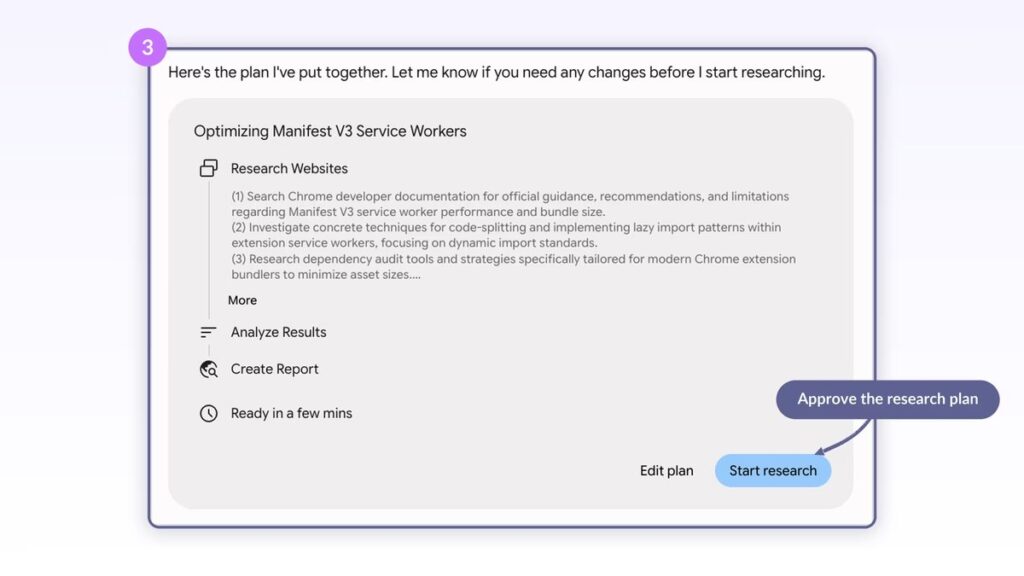
- 조사할 질문을 적고 제출하면 조사 계획서가 나와요.
- 계획서 수정으로 방향을 고친 뒤 조사 시작을 눌러요.
- 보고서가 준비되면 열기를 눌러 확인해요.
AI Toolbox 사용 가이드 기준으로 Deep Research를 켜면 입력창 옆에 작은 칩이 붙어요. 칩의 X를 누르면 일반 채팅으로 돌아가요.
계획 카드에는 웹사이트 조사 하위 질문, 결과 분석, 보고서 작성 순서가 나열돼요.
Google 블로그의 사용 팁에 따르면 계획 수정은 프롬프트 기술 없이 평소 말투로 요청해도 된다고 해요.
| 계획서가 이럴 때 | 고치는 요청 문장 | 달라지는 점 |
|---|---|---|
| 범위가 너무 넓을 때 | 국내 중소기업 대상 서비스만 남겨 줘 | 하위 질문이 좁혀짐 |
| 오래된 자료가 섞일 때 | 최근 2년 안에 나온 자료만 참고해 줘 | 최신 자료 위주로 재구성 |
| 비교 기준이 빠졌을 때 | 가격, 무료 체험, 고객 지원도 비교 항목에 넣어 줘 | 보고서 표 항목 추가 |
| 홍보성 글이 걱정될 때 | 공식 문서와 독립 리뷰를 우선 참고해 줘 | 출처 선택 기준 명시 |
위 둘째 줄은 공식 교육 영상에서 실제로 쓴 수정 요청과 같은 방식이에요.
AI Toolbox 사용 가이드도 질문에 대상, 기간, 제약 조건 세 가지를 담을수록 계획이 촘촘해진다고 정리했어요.
질문 문장 자체를 다듬는 요령은 제미나이 프롬프트 작성법 글을 참고해 보세요.
3. 소스 고르기, 구글 검색만 쓸 때와 Gmail·Drive를 섞을 때
공개 정보 조사는 기본값인 구글 검색이면 되고, 사내 자료와 엮을 땐 Gmail이나 Drive를 추가해요.
Google 블로그의 Workspace 연동 발표(2025년 11월 5일)를 보면 Gmail, Drive, Google Chat도 소스가 될 수 있어요.
Drive 안의 문서, 시트, 슬라이드, PDF까지 포함된다고 해요.
The Verge도 프롬프트 창의 소스 메뉴에서 검색, Gmail, Drive, Chat 네 가지를 고른다고 전했죠.
| 소스 조합 | 잘 맞는 업무 | 알아 둘 점 |
|---|---|---|
| Google 검색(기본) | 시장 동향, 제품 비교, 개념 정리 | 따로 설정할 필요 없음 |
| 검색 + Gmail·Drive | 내 기획안과 공개 자료 교차 비교 | Workspace 앱 연결이 먼저 필요 |
| Gmail·Drive만 | 사내 메일, 문서 범위 안 정리 | 검색 선택을 해제해야 함 |
| 파일 업로드, NotebookLM 노트북 | 이미 모아 둔 자료 기반 보고서 | 고객센터 기준 추가 가능 |
Gemini 앱 고객센터에는 Gmail, Drive 같은 서비스는 Gemini 앱에 Workspace 앱을 연결해야 고를 수 있다고 나와요.
구글 검색은 기본으로 들어가 있어서, 내 자료만 보게 하려면 검색 체크를 직접 풀어야 하죠.
모아 둔 자료가 많다면 NotebookLM 사용법 글처럼 노트북을 먼저 만들고 딥리서치 소스로 불러오는 흐름도 깔끔해요.
4. 제미나이 리서치 보고서, 내보내기 방식별 차이와 출처 확인
문서로 이어서 고칠 땐 Docs로 내보내기, 다른 곳에 붙일 땐 콘텐츠 복사가 편해요.
Gemini 앱 고객센터 기준으로 보고서 오른쪽 Canvas 패널의 공유 및 내보내기에서 세 가지를 고를 수 있어요.
같은 패널의 만들기 버튼으로는 오디오 요약이나 시각 자료를 따로 뽑을 수 있죠.
| 내보내기 방식 | 결과 | 이럴 때 골라요 |
|---|---|---|
| Docs로 내보내기 | 구글 문서로 저장 | 팀원과 같이 고치거나 보고서 양식에 옮길 때 |
| 콘텐츠 복사 | 보고서 텍스트 복사 | 메일, 메신저, 다른 문서에 붙일 때 |
| Canvas 공유하기 | 공유 링크 생성 | 받는 사람이 화면 그대로 보게 할 때 |
| 만들기 > AI 오디오 오버뷰 | 팟캐스트형 음성 요약 | 출퇴근길에 듣고 싶을 때 |
| 만들기 > 직접 요청 | 보고서 기반 시각화 | 보고서 내용을 한 장으로 보여 줄 때 |
AI Toolbox 사용 가이드를 보면 만들기 메뉴에 웹페이지, 인포그래픽, 퀴즈, 플래시카드도 들어 있어요.
조사를 다시 돌리지 않아도 하나의 보고서로 여러 결과물을 만들 수 있다는 게 장점이죠.
제미나이 리서치 보고서, 쓰기 전 출처 확인 포인트
- 인용 번호를 눌러 원문이 실제로 그 내용을 말하는지 열어 봐요.
- 인용 번호가 없는 문장은 근거가 빠진 것으로 보고 따로 확인해요.
- 맨 아래 출처 목록에서 인용이 몰린 사이트가 믿을 만한지 살펴요.
- 수치와 날짜는 공식 발표 원문과 한 번 더 맞춰 봐요.
AI Toolbox 사용 가이드에 따르면 조사 중 옆 패널에 방문 중인 사이트 목록이 실시간으로 떠요.
다만 진행 도중 특정 출처를 빼는 기능은 없어서, 결론의 무게는 보고서를 받은 뒤 직접 가려야 해요.
Google 블로그의 사용 팁는 보고서를 받은 뒤 채팅창에 후속 질문을 넣어 내용을 보태는 방법도 권해요.
5. 제미나이 딥리서치 무료와 유료, 한도는 이렇게 달라요
무료로도 쓸 수 있지만 하루 요청 수와 동시 실행 수에 한도가 있고, 유료일수록 넉넉해져요.
Gemini 요금제 페이지의 요금제 없음 목록에도 Deep Research가 들어 있어요.
Gemini 앱 고객센터는 일일 조사 요청과 동시 실행 요청 수에 한도가 있다고만 밝히고, 정확한 횟수는 공개하지 않아요.
한도에 가까워지면 앱이 그날 남은 조사 요청 수를 알려 준대요.
| 요금제 | 전체 사용량 한도 | 딥리서치 모델, 보고서 |
|---|---|---|
| 요금제 없음 | 표준 한도 | 사고 모델 사용, 수요가 많으면 제한될 수 있음 |
| Google AI Plus | 표준의 2배 | 사고 모델 사용 |
| Google AI Pro | 표준의 4배 | Pro 모델로 더 나은 보고서 |
| Google AI Ultra | Pro의 4배 또는 20배 | Pro 모델, 차트와 다이어그램 같은 시각 요소 |
위 배수는 고객센터의 한도 안내의 전체 사용량 기준이에요. 딥리서치 횟수를 따로 적은 값은 아니에요.
같은 문서는 Deep Research를 사용량 소모가 높은 작업으로 분류해요. 5시간마다 갱신되고 주간 한도도 있어요.
남은 양은 gemini.google.com 왼쪽 아래 설정의 사용량 한도에서 볼 수 있어요.
이럴 땐 딥리서치가 안 되거나 다르게 나와요
- 요금제가 없으면 수요가 몰리는 시간에 잠시 쓸 수 없을 수 있어요.
- 만 18세 미만 계정은 Deep Research를 쓸 수 없어요.
- Ultra라도 Gmail, Drive를 소스로 넣으면 차트 같은 시각 요소가 빠져요.
- 웹 접근이 막힌 회사 계정은 메뉴에 Deep Research가 안 보이기도 해요.
마지막 항목은 AI Toolbox 사용 가이드에서 짚은 내용이에요. 회사 계정이라면 관리자에게 설정을 먼저 물어보세요.
무료 요금제에서 되는 다른 기능이 궁금하다면 제미나이 무료 기능 글에 정리해 두었어요.
6. 상황별로 고르면 이렇게 쓰면 돼요
가끔 쓰는 조사라면 무료로 충분하고, 매주 보고서를 여러 건 뽑는다면 유료 한도를 따져 볼 만해요.
아래 표는 공식 안내와 사용 가이드를 바탕으로 상황별 시작 방법을 묶은 거예요.
| 이런 일이라면 | 이렇게 시작해요 | 이유 |
|---|---|---|
| 뜻풀이나 짧은 요약 | 일반 채팅 | 몇 초면 끝나고 사용량도 적게 씀 |
| 신제품 시장 조사, 경쟁사 비교 | 딥리서치 + 구글 검색 | 수십 곳 자료를 출처와 함께 정리 |
| 내 기획안과 공개 자료 대조 | 딥리서치 + Drive 소스 | Workspace 연결 후 문서를 함께 분석 |
| 보고서를 팀과 같이 고칠 때 | Docs로 내보내기 | 구글 문서에서 공동 편집 가능 |
| 매주 보고서를 여러 건 뽑을 때 | Google AI Pro 이상 검토 | 일일 한도가 더 높고 Pro 모델 사용 |
무료로 두세 번 돌려 보고 결과가 업무에 맞는지부터 보는 게 순서예요.
한도 알림이 자주 뜬다면 그때 요금제를 비교해도 늦지 않아요.
제미나이 딥리서치 공식 자료 기준 요약
- 입력창의 + 메뉴에서 Deep Research를 켜고 질문을 넣어요.
- 조사 계획서를 확인하고 필요하면 계획서 수정으로 방향을 바꿔요.
- 기본 소스는 구글 검색이고, Workspace 연결 시 Gmail과 Drive를 추가해요.
- 보고서는 Docs로 내보내기, 콘텐츠 복사, Canvas 공유로 옮겨요.
- 근거: Gemini 앱 고객센터, Google 블로그, Gemini 요금제 페이지
7. 함께 보면 좋은 글
- 요금제 없이 딥리서치 말고 무엇까지 되는지는 제미나이 무료 기능 글을 보세요.
- 계획서가 자꾸 빗나간다면 제미나이 프롬프트 작성법 글의 요청 문장 요령이 도움이 돼요.
- 자료를 먼저 모아 두고 조사하고 싶다면 NotebookLM 사용법 글도 함께 읽어 보세요.
8. 제미나이 딥리서치 자주 묻는 질문
Q1. 조사 중에 창을 닫아도 보고서가 만들어지나요?
네, 채팅을 떠나도 조사는 계속돼요. 웹 앱은 대화 목록 옆에 완료 표시가 뜨고, 모바일 앱은 기기 알림으로 알려 줘요.
Q2. 지난 딥리서치 보고서는 어디서 다시 찾나요?
사이드바 최근 목록에서 그 채팅을 열면 돼요. 고객센터에 따르면 활동 기록 유지 설정을 켜 둔 경우에만 지난 보고서를 볼 수 있어요.
Q3. 보고서를 음성으로 들을 수 있나요?
네, 보고서 채팅에서 AI 오디오 오버뷰를 만들면 돼요. Canvas 패널 오른쪽의 만들기를 누르고 AI 오디오 오버뷰를 고르면 팟캐스트처럼 들려줘요.
Q4. 한국어로 질문해도 되나요?
네, 한국어로 질문해도 돼요. 공식 소개 페이지는 45개가 넘는 언어와 150개 국가에서 쓸 수 있다고 안내해요.
공식 출처 및 팩트체크 기준
- Google 블로그, How to use Google’s Deep Research (발표일 2025-03-19, 확인일 2026-11-02)
- Google 블로그, Gemini Deep Research can now connect to your Gmail, Docs, Drive and even Chat (발표일 2025-11-05, 확인일 2026-11-02)
- The Verge, Google Gemini’s Deep Research can look into your emails, drive, and chats (발표일 2025-11-05, 확인일 2026-11-02)
- Grow with Google 유튜브, Do research faster with Gemini Deep Research (발표일 2026-03-09, 확인일 2026-11-02)
- AI Toolbox, Gemini Deep Research: How to Run a Cited Report(수정일) (발표일 2026-10-05, 확인일 2026-11-02)
