
주간 회의나 긴 강의를 휴대폰으로 녹음해서 글로 정리하려는 직장인과 학생만 보세요.
녹음 버튼만 눌러 두고 자리를 비웠다가 회의 후반부가 통째로 빠진 노트를 받는 일이 의외로 흔하거든요.
녹음 길이 제한과 무료 시간, 참석자 동의부터 화자 구분과 요약 확인까지 실제로 막히는 순서대로 정리했어요.
한 줄 정답: 180분 넘는 회의는 중간에 끊어 새 노트로 잇고, 요약은 원문과 꼭 맞춰 보세요.
[핵심 요약] 한눈에 보는 결론
클로바노트는 무료로 쓰기 좋은 회의 녹음 도구지만, 녹음 길이와 월 사용 시간을 알고 써야 기록이 빠지지 않아요.
| 항목 | 내용 | 비고 |
|---|---|---|
| 누구에게 | 회의록을 자주 쓰는 직장인 | 강의를 녹음해 복습하는 학생 |
| 무엇을 | 180분 녹음 제한과 무료 시간, 동의·화자 구분·요약 확인 순서 | 개인용 무료 기준 |
| 주의 | 참석자 동의 없이 녹음 금지, 요약 결과는 원문과 대조 | 기밀 회의는 회사 규정 먼저 |
1. 1단계 긴 회의라면 180분 함정부터 피하기
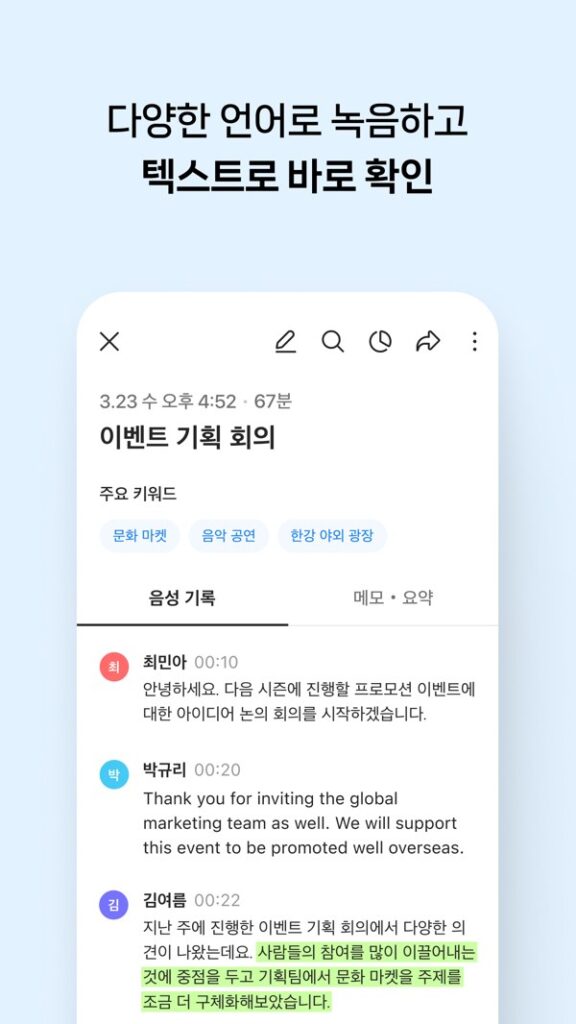
한 번 녹음할 수 있는 길이는 180분이라서, 그보다 긴 회의는 중간에 녹음을 끊고 새 노트로 이어야 뒷부분이 사라지지 않아요.
클로바노트 고객센터 사용 시간 안내을 보면 180분을 넘기면 녹음이 저절로 끝나고, 180분 넘는 파일을 올려도 그 앞까지만 글로 바뀌어요.
워크숍처럼 오전 내내 이어지는 자리에서 녹음만 켜 두면, 점심 직전 결론 부분이 노트에서 빠져 있더라고요.
그래서 쉬는 시간이 오면 녹음을 한 번 종료하고 새로 시작하는 습관을 들였어요.
다른 녹음 앱으로 길게 받아 둔 파일이라면 올리기 전에 180분 안쪽으로 잘라 두는 편이 안전해요.
주관적으로는 2시간 안쪽 회의는 그대로 맡겨도 괜찮고, 반나절 회의는 처음부터 나눠 녹음할 계획을 세우는 게 낫다고 봐요.
| 상황 | 그냥 두면 | 이렇게 하기 |
|---|---|---|
| 180분 넘는 대면 회의 | 180분에서 녹음 종료 | 쉬는 시간에 끊고 새 노트로 이어 녹음 |
| 180분 넘는 녹음 파일 | 앞 180분만 변환 | 올리기 전 두 개 이상으로 나누기 |
| 업로드 도중 취소 | 사용 시간 차감 없음 | 파일 확인 후 다시 올리기 |
1단계 체크
- 회의 예상 시간이 3시간을 넘는지
- 쉬는 시간마다 녹음을 끊을 사람 정하기
- 긴 파일은 올리기 전에 나누기
2. 2단계 클로바노트 무료 시간과 갱신일 확인하기
개인용 클로바노트 무료 시간은 한 달 300분이고, 설정에서 데이터 수집에 동의하면 300분이 더 붙어요.
시간이 다시 채워지는 날은 매달 1일이 아니라 가입한 날짜의 다음 날 자정이에요.
15일에 가입했다면 매달 16일 0시에 새로 채워지고, 남은 시간은 다음 달로 넘어가지 않고 사라져요.
한 시간짜리 회의를 일주일에 두 번만 녹음해도 기본 300분은 한 달을 버티기 빠듯하더라고요.
개인용은 돈을 내고 시간을 더 살 수 없어서, 시간이 바닥나면 갱신일까지 기다리는 수밖에 없죠.
추가 시간으로 변환할 때는 최대 24시간 대기 없이 빠르게 바뀌어서, 마감이 급한 회의일수록 차이가 크게 느껴졌어요.
남의 목소리가 많이 담긴 상담·기밀 회의를 자주 녹음한다면 동의를 끄고 300분으로 버티는 선택도 있어요.
| 항목 | 개인용 무료 기준 |
|---|---|
| 월 기본 사용 시간 | 300분 |
| 데이터 수집 동의 시 | 300분 추가 |
| 갱신 시점 | 가입일 다음 날 0시 |
| 남은 시간 | 이월 없음 |
| 시간 추가 구매 | 불가(비즈니스용만 유료) |
| AI 요약 | 월 15회, 사용 시간 갱신일에 같이 갱신 |
3. 3단계 녹음 버튼 누르기 전 참석자 동의 받기
회의를 시작할 때 녹음해서 글로 정리한다고 먼저 말하고 동의를 받는 것이 깔끔한 방법이에요.
통신비밀보호법 제3조는 공개되지 않은 타인 간의 대화를 녹음하지 못하게 정하고 있어요(2026년 11월 13일 확인 기준).
내가 빠진 회의실에 휴대폰만 두고 나오면 이 조항에 걸릴 수 있으니, 녹음은 대화에 참여한 상태에서만 하세요.
참석자가 동의하더라도 거래처 미팅은 녹음 사실을 회의 초대장에 미리 적어 두면 분위기가 훨씬 덜 어색하더라고요.
회사 기밀이나 고객 개인정보가 오가는 회의는 개인 계정에 올려도 되는지 사내 보안 규정부터 확인해 두는 게 좋아요.
이럴 땐 녹음을 멈추세요
- 참석자 중 한 명이라도 녹음을 원하지 않을 때
- 내가 자리를 비운 채 대화가 이어지는 상황
- 사내 규정상 외부 서비스 업로드가 막힌 자료
4. 4단계 클로바노트 사용법 핵심은 인식 언어 설정
AI 요약은 인식 언어가 한국어일 때만 쓸 수 있어서, 녹음 전에 언어 설정부터 한국어로 맞춰 두어야 해요.
클로바노트 사용법 중 녹음 전에 손볼 설정은 인식 언어와 자주 쓰는 단어 두 가지예요.
클로바노트 고객센터 AI 요약 이용 방법 기준으로 요약 탭에서 주요 주제와 다음 할 일, 시간대별 요약을 만들어 주고 결과는 모두 고칠 수 있어요.
영어가 섞인 회의를 한국어와 영어로 두고 녹음했더니 요약 버튼이 막혀 있어서 다시 설정을 확인하게 되더라고요.
제품명이나 사내 용어는 엉뚱한 단어로 적히는 일이 잦아서 자주 쓰는 단어에 미리 등록해 두는 게 효과가 컸어요.
외래어 고유명사는 등록 전엔 비슷한 소리의 다른 말로 바뀌어 나오는 경우가 꽤 있었어요.
목소리가 작거나 마이크에서 멀리 앉은 사람의 말은 인식이 많이 떨어져서, 휴대폰을 테이블 가운데에 두는 게 좋아요.
4단계 체크
- 인식 언어를 한국어로 설정
- 제품명·사내 용어를 자주 쓰는 단어에 등록
- 휴대폰은 테이블 가운데에 두기
5. 5단계 화자 구분 결과는 이름부터 바로잡기
개인용에서도 참석자 1, 참석자 2처럼 목소리를 나눠 주지만, 이름은 직접 바꿔 줘야 하고 가끔 화자가 뒤섞여요.
참석자 이름을 한 번 바꾸면 노트 전체 구간에 한꺼번에 적용돼서, 변환이 끝나자마자 이름부터 정리하는 편이 빨랐어요.
네 명이 참석한 회의에서도 목소리 구분은 생각보다 잘 됐고, 누가 얼마나 말했는지 대화 비율까지 보여 주더라고요.
다만 내가 한 말이 상대가 한 말로 잡힌 문장이 섞여 나와서, 결정 사항이 나온 구간은 다시 들으며 확인했어요.
두 사람이 동시에 말한 구간은 한 사람의 말로 합쳐지기 쉬우니, 중요한 결론은 한 명씩 정리해서 말해 두면 좋아요.
참석자 이름까지 자동으로 붙여 주는 화자 자동 식별은 비즈니스용 상위 플랜 기능이라 개인용에서는 손으로 고쳐야 해요.
6. 6단계 AI 회의록 요약은 원문과 대조하고 보내기
AI 회의록 요약은 초안으로만 쓰고, 결론과 다음 할 일은 원문 구간을 눌러 다시 들은 뒤 확정하세요.
1시간 42분짜리 회의 파일을 올려 보니 변환은 30~40초, 요약은 20초 만에 끝나서 속도는 만족스러웠어요.
그런데 앞에서 정한 안건이 뒤에서 뒤집힌 회의였는데, 요약에는 중간에 정한 내용만 들어가 실제 결론과 달라 보였어요.
요약을 고치다가 지운 문장은 되돌리기가 안 되니 지우기 전에 복사해 두는 게 안전해요.
텍스트를 누르면 그 구간 음성이 바로 재생돼서, 녹음을 처음부터 다시 듣는 것보다 확인 시간이 훨씬 짧았어요.
다 고친 노트는 공유 링크나 한글·워드 파일 다운로드로 넘기면 회의록 정리가 마무리돼요.
6단계 체크
- 결론·다음 할 일은 원문 구간 재생으로 확인
- 요약을 지우기 전에 복사해 두기
- 공유 전에 참석자 이름이 맞는지 보기
7. 7단계 시간이 늘 모자라면 비즈니스용과 비교하기
월 300분을 매달 넘기거나 화상회의를 자동으로 기록해야 한다면 개인용보다 비즈니스용이 맞아요.
네이버 클로바 팀 공식 블로그가 2025년 4월 30일 올린 비교를 보면 비즈니스용은 월 1,000분부터 쓰고, Zoom·Teams 같은 화상회의 녹음을 지원해요.
네이버웍스 새 노트 생성 도움말에는 PC 녹음이 마이크로 들어온 소리만 잡고 브라우저에서 재생되는 화상회의 소리는 인식하지 않는다고 적혀 있어요.
노트북으로 화상회의를 하면서 개인용 웹으로 녹음해 보니 상대 목소리가 스피커를 거쳐 들어와 인식이 확 떨어지더라고요.
처음부터 블루투스 녹음기로 받아 둔 통화 파일은 PC 웹에서 바로 올려 변환하니 휴대폰으로 옮기는 과정 없이 편했어요.
정리하면 대면 회의를 가끔 기록하는 분은 개인용 무료로 충분하고, 화상회의가 많고 매달 시간이 모자라는 팀은 비즈니스용을 따져 볼 만해요.
| 구분 | 개인용 무료 | 비즈니스용 유료 |
|---|---|---|
| 제공사 | 네이버 | 네이버웍스 |
| 녹음 사용 시간 | 월 300분 | 월 1,000분부터 |
| 화상회의 녹음 | 지원 안 함 | Zoom·Teams 등 지원 |
| 시간 추가 구매 | 불가 | 플랜으로 확장 |
8. 함께 보면 좋은 글
- AI 음성 텍스트 변환 전 녹음 파일 주의할 점: 녹음 파일을 AI로 글로 바꾸기 전에 확인할 보안·품질 포인트를 정리한 글이에요.
9. 클로바노트 녹음 전 자주 묻는 질문
Q1. 클로바노트로 3시간 넘게 녹음할 수 있나요?
아니요, 한 번 녹음은 180분까지라 그 뒤는 녹음이 끝나요. 긴 회의는 쉬는 시간에 끊고 새 노트로 이어 녹음하세요.
Q2. 클로바노트 무료 시간은 언제 다시 채워지나요?
매달 가입한 날짜의 다음 날 자정에 채워져요. 남은 시간은 이월되지 않으니 갱신일 전에 쓰는 게 이득이에요.
Q3. 영어 회의도 요약이 되나요?
아니요, AI 요약은 인식 언어가 한국어일 때만 쓸 수 있어요. 영어 회의는 글로 바꾼 뒤 내용을 직접 정리해야 해요.
Q4. 개인용에서 사용 시간을 돈 내고 늘릴 수 있나요?
아니요, 개인용은 사용 시간을 구매할 수 없어요. 더 필요하면 비즈니스용 클로바노트를 써야 해요.
공식 출처 및 팩트체크 기준
- 클로바노트 고객센터, 사용 시간 안내 (발표일 확인 불가, 확인일 2026-11-13)
- 클로바노트 고객센터, AI 요약 이용 방법 (발표일 확인 불가, 확인일 2026-11-13)
- 네이버 클로바 팀 공식 블로그, 개인용과 기업용 클로바노트 비교 (발표일 2025-04-30, 확인일 2026-11-13)
- 네이버웍스, 클로바노트 업데이트 릴리즈 노트 (발표일 2025-05-08, 확인일 2026-11-13)
- 네이버웍스 도움말, 새 노트 생성 (발표일 확인 불가, 확인일 2026-11-13)
- 국가법령정보센터, 통신비밀보호법 (발표일 확인 불가, 확인일 2026-11-13)
- App Store, 클로바노트 평가 및 리뷰 (발표일 확인 불가, 확인일 2026-11-13)
- 모찌뮤 블로그, 클로바 노트 첫 사용 후기 (발표일 2025-12-07, 확인일 2026-11-13)
- 클리앙, 클로바 노트 사용 후기 (발표일 2022-12-13, 확인일 2026-11-13)
- Jamie, Clova Note Full Review 2024 (발표일 확인 불가, 확인일 2026-11-13)
- DEVOCEAN, AI 음성녹음 앱 비교 분석 (발표일 확인 불가, 확인일 2026-11-13)
- Fieldnotes, 클로바노트 대안 비교 (발표일 2026-09-23, 확인일 2026-11-13)
- 네이버웍스 NAVER WORKS 유튜브, 클로바노트 AI 회의록 자동 생성 (발표일 2026-09-09, 확인일 2026-11-13)
