
회의나 강의, 인터뷰 녹음파일을 AI로 글자로 바꾸려는 분만 보세요.
Microsoft 지원 문서(11월 9일 열람)는 올린 녹음이 OneDrive의 Transcribed Files 폴더에 저장된다고 안내해요.
파일을 올리는 순간 녹음 속 이름과 숫자까지 한꺼번에 처리되니, 올리기 전 점검과 받은 뒤 대조가 모두 필요한 이유예요.
한 줄 정답: 녹음 동의와 민감정보를 먼저 확인하고, 전사본은 원음으로 대조해요.
[핵심 요약] AI 음성 텍스트 변환 녹음파일 주의란?
AI 음성 텍스트 변환 녹음파일 주의는 녹음파일을 AI 전사 도구에 올리기 전에 동의와 민감정보를 점검하고, 받은 글을 원음과 대조하는 확인 흐름이에요. 파일 형식과 용량, 화자 구분, 원본 보관 위치도 함께 봐요.
| 항목 | 내용 | 비고 |
|---|---|---|
| 올리기 전 | 녹음 동의, 민감정보 가리기 | 대화 당사자 여부 확인 |
| 올릴 때 | wav·mp4·m4a·mp3, 월 한도 | 200MB는 2020년 공지 기준 |
| 받은 뒤 | 화자 이름, 고유명사, 숫자 대조 | 타임스탬프로 원음 재생 |
| 끝난 뒤 | OneDrive 원본 녹음 정리 | Transcribed Files 폴더 |
1. 녹음파일을 올린 뒤 후회하는 건 어떤 경우일까요?
대화에 참여하지 않은 제3자가 몰래 녹음한 파일이거나, 이름과 연락처가 그대로 든 파일일 때예요.
국가법령정보센터 통신비밀보호법 제3조은 누구든 공개되지 않은 타인 간의 대화를 녹음하거나 청취하지 못한다고 정해 뒀어요.
시행일은 2026년 10월 2일이고, 제14조도 같은 취지예요.
찾기쉬운 생활법령정보에 따르면 대법원은 통화 당사자 한쪽이 상대방과의 통화를 녹음하는 일은 불법이 아니라고 판단했어요(2008년 10월 23일 선고).
반대로 내가 빠진 자리의 대화를 녹음해 AI에 올리는 순간은 전사 이전에 녹음 자체가 문제가 될 수 있어요.
이 글은 법률 자문이 아니라 출처를 정리한 안내예요. 분쟁 가능성이 있다면 전문가에게 확인하세요.
| 녹음 상황 | 설명 |
|---|---|
| 내가 참여한 회의나 통화를 녹음 | 당사자 한쪽의 녹음은 불법이 아니라고 안내 |
| 내가 없는 자리의 대화를 녹음 | 공개되지 않은 타인 간 대화 녹음 금지 조문 |
| AI 서비스에 올려 전사 | 개인정보 처리 기준은 이 글에서 확인하지 못했어요 |
2. 올리기 전에 동의와 민감정보는 어떻게 점검할까요?
참석자에게 전사 사실을 알리고, 이름·연락처·계좌 같은 민감한 부분은 올리기 전에 잘라 내는 쪽이 안전해요.
법이 당사자 녹음을 막지 않는다고 해서 그 내용을 어디에 올려도 된다는 뜻은 아니에요.
Microsoft 지원 문서는 업로드한 녹음이 OneDrive에 저장되고 거기서 지울 수 있다고 적어 뒀어요.
회사 계정이라면 사내 보안 규정이 우선이니 전사 도구 사용이 허용된 범위인지 담당자에게 먼저 물어보세요.
올리기 전 체크리스트
- ☑ 대화에 내가 참여했는지 확인
- ☑ 참석자에게 녹음과 전사 사실 알리기
- ☑ 이름·연락처·계좌번호 구간은 자르거나 가리기
- ☑ 사내·학교 규정이 전사 도구를 허용하는지 확인
3. 파일이 올라가지 않거나 너무 크다고 나오면 어떻게 해요?
형식, 파일 크기, 월 사용 한도 순서로 확인하면 원인을 대부분 좁힐 수 있어요.
Microsoft 지원 문서는 wav, mp4, m4a, mp3 형식을 지원한다고 밝혀요.
월 한도는 Microsoft 365 구독이 300분, Copilot 라이선스가 30,000분이에요.
Microsoft 공식 블로그(2020년 8월 25일)는 올린 녹음 하나당 200MB 제한을 안내했는데, 이 문서의 월 한도는 당시 5시간이라 지금과 달라요.
7분 49초 녹음이 너무 크다고 뜨기도 해요. 제한은 200MB예요.
그 파일의 실제 용량과 원인은 글에 없어서 확인 불가예요. 용량이 작아도 막힐 수 있으니 형식부터 mp3나 m4a로 바꿔 보세요.
| 확인 순서 | 볼 것 |
|---|---|
| 1. 형식 | wav, mp4, m4a, mp3 중 하나인지 |
| 2. 용량 | 파일당 200MB는 2020년 공지 기준 |
| 3. 월 한도 | 구독 300분, Copilot 30,000분 |
| 4. 환경 | Windows용 Word는 상업용 테넌트, 웹은 Edge나 Chrome |
4. 화자가 섞이거나 이름이 엉뚱하게 붙으면요?
화자는 Speaker 1, Speaker 2로 자동 표시되니, 이름은 전사 뒤에 직접 바꿔야 해요.
Microsoft 접근성 안내에 따르면 서비스가 화자를 나눠 자동으로 이름을 붙이고, 이름을 고치면 같은 화자의 모든 표기를 한 번에 바꿀 수 있어요.
한 사람이 계속 말해도 구간이 여러 개로 쪼개지고, 이를 합치는 기능은 없어요.
말하는 사람이 겹치거나 배경 음악이 있으면 정확도가 떨어지니, 말소리가 또렷하고 소음이 적은 파일을 쓰세요.
이럴 땐 이렇게 되더라고요
- 한 사람의 긴 발언이 여러 Speaker 구간으로 쪼개져도 정상 동작일 수 있어요
- 문서 하나에는 전사본 하나만 저장돼서 새로 전사하면 기존 전사본이 지워져요
- 회의가 여러 개라면 문서를 나눠 만들어 두면 덮어쓰기를 막을 수 있어요
5. 고유명사와 숫자는 어떻게 원음과 대조해요?
글의 시간 표시를 눌러 해당 구간을 다시 듣고, 이름과 숫자만 따로 골라 대조하는 방식이 빨라요.
시간 표시를 누르면 그 부분 녹음으로 바로 이동하고, 다시 누르면 같은 구간을 반복해서 들을 수 있어요.
재생 속도도 절반부터 두 배까지 바꿀 수 있어서, 숫자가 많은 구간은 느리게 돌려 보는 편이 좋아요.
AI가 만든 글은 그럴듯하게 읽혀도 금액이나 날짜가 틀려 있을 수 있어서, 원음과 맞춰 보기 전에는 그대로 옮기지 않는 게 안전해요.
받은 뒤 체크리스트
- ☑ 사람 이름과 회사 이름은 원음으로 한 번씩 확인
- ☑ 금액, 날짜, 전화번호는 전부 다시 듣기
- ☑ Speaker 표기를 실제 이름으로 변경
- ☑ 알아듣기 어려운 구간은 따로 표시
| 글에서 자주 확인할 곳 | 대조 방법 |
|---|---|
| 사람·회사 이름 | 시간 표시를 눌러 해당 구간 재생 |
| 금액·날짜·숫자 | 재생 속도를 낮춰 숫자만 대조 |
| 화자 구분 | Speaker 이름을 바꾸고 첫 발언부터 확인 |
6. 전사가 끝난 뒤 원본 녹음은 어디에 남아요?
업로드한 녹음은 OneDrive의 Transcribed Files 폴더에 남으니, 필요 없으면 거기서 직접 지워야 해요.
Microsoft 지원 문서는 이 폴더에 저장된 녹음을 사용자가 삭제할 수 있다고 안내해요.
Microsoft 접근성 안내에는 전사가 끝나면 서비스 쪽에서는 오디오와 결과를 저장하지 않는다는 설명이 있어요. 두 문서의 표현이 달라서 정확한 보관 범위는 확인 불가예요.
오디오 파일은 Word 문서 안에 들어가지 않아요. 같은 폴더에 같은 이름으로 있어야 전사본을 다시 열었을 때 재생돼요.
그래서 전사본을 다 확인한 뒤에는 원본 녹음을 지울지, 대조용으로 남길지 정해 두면 좋아요.
그래서 누구에게 맞을까요
- 내가 참여한 회의를 정리하려는 경우라면 전사 도구가 시간을 많이 아껴 줘요
- 남의 대화나 민감한 상담 녹음이라면 올리기 전에 동의 범위부터 다시 보는 쪽이 맞아요
- 숫자와 이름이 중요한 문서라면 전사본을 초안으로만 쓰고 원음 대조를 꼭 거치세요
7. 함께 보면 좋은 글
- 회의록 요약 프롬프트 템플릿, 전사한 텍스트를 정리하는 단계: 전사한 텍스트를 회의록으로 정리하는 방법을 볼 때
- AI 업무활용 글 모음: 다른 AI 도구로 업무를 정리하는 글을 이어서 볼 때
8. 녹음 전사, 자주 묻는 질문
Q1. 상대방 몰래 내 통화를 녹음해도 되나요?
네, 내가 참여한 통화라면 통신비밀보호법이 막는 녹음이 아니에요. 찾기쉬운 생활법령정보가 소개한 대법원 판단은 통화 당사자 한쪽의 녹음이 불법이 아니라는 내용이에요. 그 녹음을 다른 곳에 공유할 때의 문제는 이 글 출처에서 확인하지 못했어요.
Q2. 한국어 녹음도 전사할 수 있나요?
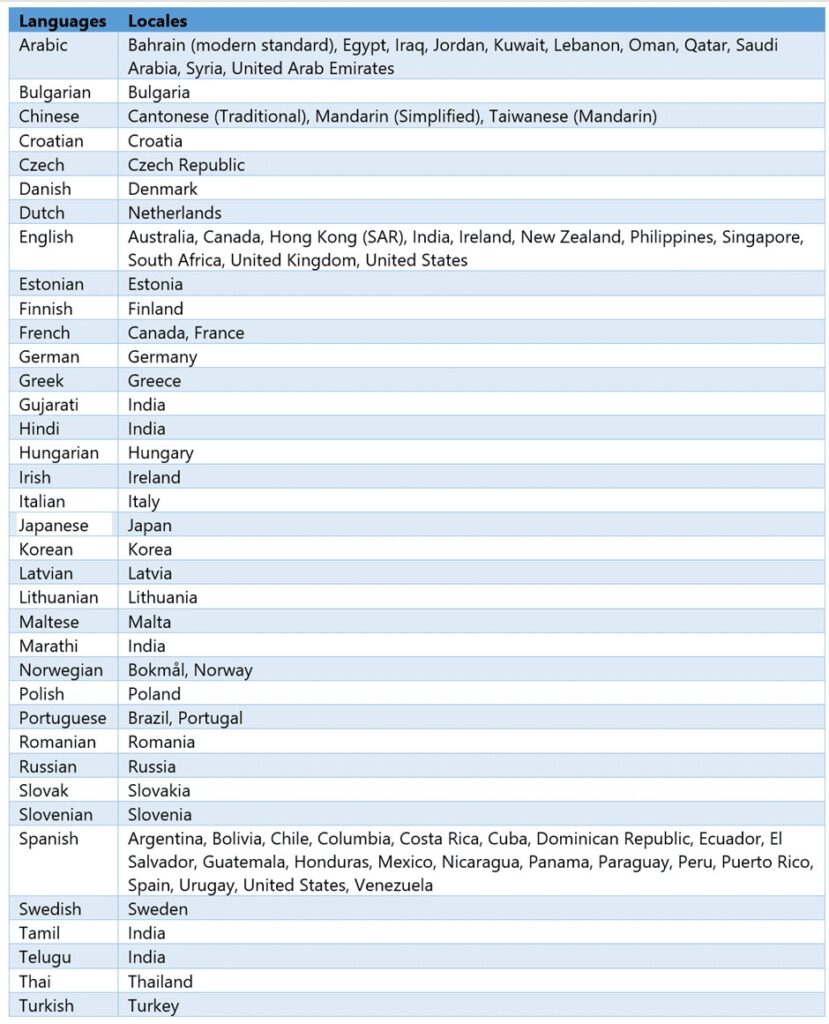
네, Microsoft 언어 목록에 Korean이 있어요. 다만 현재 지원 상태는 Transcribe 창 아래 언어 선택에서 직접 확인하세요.
Q3. 7분짜리 파일도 너무 크다고 나오면 어떻게 하나요?
먼저 형식과 용량부터 확인하고, 안 되면 mp3나 m4a로 바꿔 다시 올려 보세요. Microsoft Q&A에 같은 사례가 있었지만 원인은 밝혀지지 않았어요. 월 한도 300분도 같이 확인하세요.
Q4. 화자 이름을 한 번에 바꿀 수 있나요?
네, 이름을 고칠 때 모든 화자 표기를 함께 바꾸는 선택지가 있어요. 구간이 쪼개진 것을 합치는 기능은 없어요.
공식 출처 및 팩트체크 기준
- Microsoft 지원, Transcribe your recordings(열람일) (발표일 2026-11-09, 확인일 2026-11-09)
- Microsoft 지원, 화면 읽기 프로그램으로 Word에서 녹음 전사(열람일) (발표일 2026-11-09, 확인일 2026-11-09)
- Microsoft 공식 블로그, Voice Commands and Transcriptions in Microsoft Word (발표일 2020-08-25, 확인일 2026-11-09)
- Office Watch, Microsoft Word Transcribe 기능 정리 (발표일 2023-02-08, 확인일 2026-11-09)
- Microsoft Q&A, 오디오 파일이 너무 크다고 나올 때 (발표일 2025-02-11, 확인일 2026-11-09)
- 국가법령정보센터, 통신비밀보호법 제3조(시행일) (발표일 2026-10-02, 확인일 2026-11-09)
- 국가법령정보센터, 통신비밀보호법 제14조(시행일) (발표일 2026-10-02, 확인일 2026-11-09)
- 찾기쉬운 생활법령정보, 통화내용 녹음과 증거 사용 (발표일 2011-10-17, 확인일 2026-11-09)
- Microsoft Healthcare and Life Blog Videos 유튜브, 대면 회의 자동 노트 영상 (발표일 2025-07-25, 확인일 2026-11-09)
