
시험 자료를 NotebookLM에 올려 두고 퀴즈로 복습하려는 학생이나 자격증 준비생만 보세요.
구글 Gemini Notebook 도움말(11월 9일 열람)는 퀴즈를 만들면 끝에서 결과를 보여 주고, 다시 보기나 재응시를 고를 수 있다고 안내해요. 이 도움말에는 현재 서비스 이름이 Gemini Notebook(제미나이 노트북)으로 적혀 있어요.
점수 화면에서 바로 닫아 버리면 틀린 이유를 짚어 주는 해설과 원문 인용을 그대로 지나치게 되는 셈이에요.
한 줄 정답: 퀴즈는 스튜디오에서 만들고, 틀린 문제는 설명 버튼으로 원문과 대조해요.
[핵심 요약] NotebookLM 퀴즈 만들기 오답 복습란?
NotebookLM 퀴즈 만들기 오답 복습는 올린 자료로 객관식 퀴즈를 만들고, 틀린 문제를 해설과 원문 인용으로 다시 확인하는 학습 흐름이에요. 난도와 주제를 지정할 수 있고, 오답은 메모나 플래시카드로 옮겨 반복해요.
| 항목 | 내용 | 비고 |
|---|---|---|
| 만드는 곳 | 오른쪽 스튜디오 패널의 퀴즈 | 연필 아이콘으로 설정 변경 |
| 설정 항목 | 난도 3단계, 문항 수, 주제 프롬프트 | 앱은 언어 설정도 보임 |
| 틀렸을 때 | 해설과 설명 버튼, 원문 인용 | 설명은 채팅 창에 열림 |
| 오답 모으기 | 퀴즈엔 전용 메뉴 없음 | 메모나 플래시카드로 이어 가기 |
1. 점수만 보고 닫으면 무엇을 놓치나요?
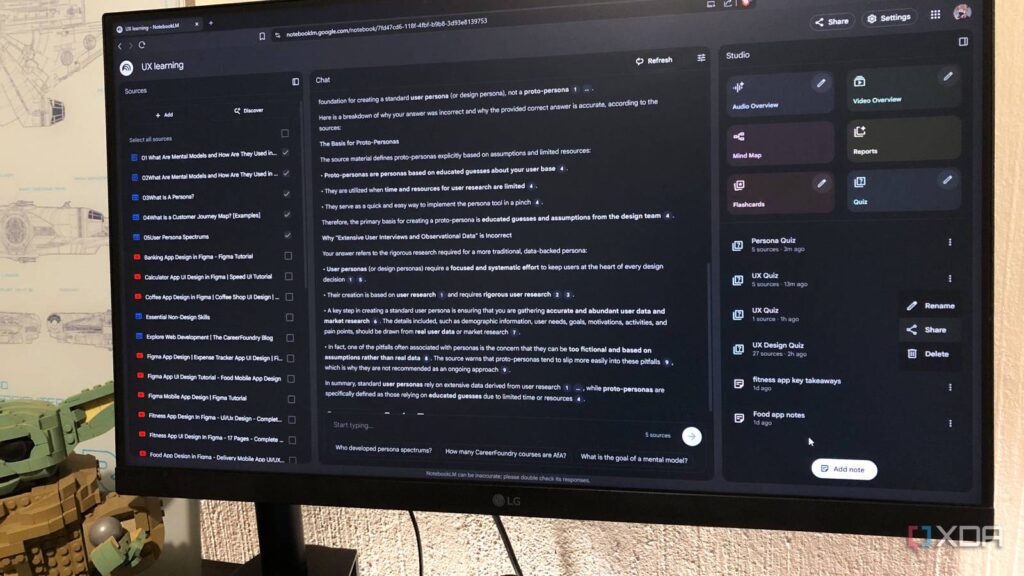
틀린 이유를 짚어 주는 해설과, 그 해설이 근거로 삼은 원문 위치를 놓치게 돼요.
구글 공식 블로그(2025년 9월 8일)는 설명 버튼을 누르면 왜 틀렸는지 풀어 주고, 원본 자료를 가리키는 인용을 붙인다고 소개해요.
답을 고를 때마다 맞았는지와 짧은 설명이 함께 떠요.
결과 화면의 점수는 몇 개 틀렸는지만 알려 주니, 다시 보기를 눌러 틀린 문항을 하나씩 열어 보는 편이 복습에 훨씬 쓸모가 커요.
| 결과 화면에서 고를 것 | 이럴 때 고르면 좋아요 |
|---|---|
| 다시 보기 | 틀린 문항의 해설과 정답을 차례로 확인할 때 |
| 재응시 | 해설을 다 읽은 뒤 같은 범위를 한 번 더 풀어 볼 때 |
| 설명 버튼 | 짧은 해설로는 이해가 안 돼 원문 인용까지 볼 때 |
2. 퀴즈는 어디서 만들고 난도와 주제는 어떻게 정해요?
노트북을 열고 오른쪽 스튜디오 패널에서 퀴즈를 누르면 되고, 연필 아이콘을 누르면 만들기 전에 설정을 바꿀 수 있어요.
구글 Gemini Notebook 도움말에 따르면 난도는 쉬움·보통·어려움 세 가지이고, 문항 수는 적게·표준·많게 중에서 골라요.
주제 칸에는 다룰 범위나 대상, 문제 스타일을 프롬프트로 적을 수 있어요.
퀴즈를 만들거나 지우려면 그 노트북의 편집 권한이 있어야 한다는 점도 도움말에 나와요.
퀴즈는 선택된 소스만 바탕으로 만들어져요. 시험 범위가 아닌 자료는 체크를 풀어 두는 게 좋아요.
주제 프롬프트는 막연하게 쓰기보다 범위를 좁힐수록 문항이 덜 흩어져요.
선택한 자료 중 특정 원칙만 다루라고 적거나, 문항 수를 정해 시험해 보라는 예시 프롬프트도 있어요.
한국어 자료라면 주제 칸에 3장의 핵심 개념만, 헷갈리는 용어 위주로 같은 식으로 적어 보면 범위가 또렷해져요.
3. 틀린 문제의 해설은 원문과 어떻게 대조할까요?
설명 버튼을 누르면 채팅 창에 해설이 열리고, 거기 붙은 인용 번호를 눌러 원문 문장을 확인하면 돼요.
설명은 메인 채팅 창에 나타나고, 일반 질문처럼 인용이 붙어요.
틀린 문제에서는 정답과 함께 어디서 엇나갔는지, 그 개념이 전체에서 어떤 자리인지도 짚어 줘요.
해설만 읽고 넘어가면 AI 문장을 외우게 되니, 인용된 원문 문장을 직접 읽어 보는 습관이 오답 복습의 핵심이에요.
한 번 고른 답은 바꿀 수 없지만, 앞 문항으로 돌아가 다시 보거나 모르는 문항은 건너뛸 수 있어요.
문제를 풀다가 막히면 답을 찍기 전에 힌트를 눌러 보세요. 도움말은 일부 문항에 힌트가 제공된다고 안내해요.
4. 퀴즈 오답만 따로 모아 볼 수 있나요?
도움말 기준으로 퀴즈에는 오답만 골라 다시 푸는 메뉴가 따로 안내돼 있지 않아요.
구글 Gemini Notebook 도움말는 퀴즈 끝에서 다시 보기와 재응시를 고르게 하고, 틀린 것만 모아 다시 보는 기능은 플래시카드에만 적어 뒀어요.
다음 퀴즈 전에 기억할 핵심을 메모로 남겨 두는 방식으로 이 빈틈을 채우면 돼요.
그래서 오답 복습을 제대로 하려면 틀린 문항을 직접 메모로 옮겨 두는 작업이 하나 더 필요해요.
이럴 땐 오답이 사라지더라고요
- 재응시를 누르면 앞 회차에서 무엇을 틀렸는지 화면에서 다시 보기 어려워요
- 퀴즈를 다시 생성하면 문항 구성이 바뀔 수 있으니 틀린 문항은 미리 메모로 옮겨 두세요
- 메모에는 문항, 고른 답, 정답, 인용된 원문 문장을 한 줄씩 남기면 다음 복습이 쉬워요
- 메모를 소스로 지정해 두면 그 내용만으로 다시 묻고 정리하기 편해요
5. 오답 복습은 플래시카드로 어떻게 이어 갈까요?
오답 메모의 범위를 주제 칸에 적어 플래시카드를 만들고, 모른 카드만 반복하는 흐름이 깔끔하더라고요.
구글 Gemini Notebook 도움말에 따르면 플래시카드는 카드마다 알았어요(체크)와 몰랐어요(엑스)를 표시할 수 있고, 진행 상황을 기억해요.
끝나면 같은 카드, 전체 카드, 몰랐던 카드만 중에서 골라 다시 연습할 수 있어요.
플래시카드는 CSV 파일로 내려받을 수도 있지만, 구글 플레이 북 전자책을 소스로 쓴 노트북은 내려받기가 막힐 수 있다고 하니 참고하세요.
퀴즈를 마친 뒤 틀린 문항으로 학습 가이드나 새 플래시카드를 만들 수 있어요.
다만 도움말에는 이 기능이 따로 적혀 있지 않더라고요.
| 상황 | 추천 흐름 | 이유 |
|---|---|---|
| 개념 이해가 약할 때 | 퀴즈, 설명 버튼, 원문 인용 읽기 | 틀린 이유를 근거와 함께 확인 |
| 용어·날짜 암기가 약할 때 | 오답 범위로 플래시카드, 몰랐던 카드만 반복 | 진행 기록이 남아 반복이 쉬움 |
| 시험 직전 점검 | 어려움 난도 재응시 | 남은 약점만 빠르게 확인 |
| 스터디 그룹 공유 | 링크로 퀴즈 공유 | 공식 블로그가 링크 공유를 안내 |
그래서 누구에게 맞을까요
- 개념형 과목이라면 퀴즈와 설명 버튼 조합이 더 맞아요
- 암기형 과목이라면 오답 범위만 플래시카드로 돌리는 편이 덜 지쳐요
- 점수를 올리는 것보다 원문 인용을 읽는 횟수를 늘리는 쪽이 복습 효과를 느끼기 쉬워요
6. 문항이 엉뚱하게 나오거나 메뉴가 안 보이면 뭘 봐야 해요?
소스 선택 상태, 편집 권한, 학교·회사 계정의 관리자 설정 순서로 보면 원인을 찾기 쉬워요.
구글 앱 업데이트 공지(2025년 11월 6일)는 앱에서도 스튜디오 탭에서 소스를 잠시 켜고 끌 수 있어, 지금 필요한 자료로만 결과를 만든다고 안내해요.
앱의 퀴즈도 문항 수, 난도, 언어, 프롬프트를 고를 수 있어요. 한국어 문항이 필요하면 언어 설정을 확인해 보세요.
Google Workspace 업데이트 공지(2025년 9월 11일)는 교육용 계정이라면 관리자가 NotebookLM을 켜 둔 그룹에 속해야 한다고 적었어요.
결과물은 올린 자료 수준을 넘지 못해요. 출처가 불분명한 글보다 교재와 강의 자료를 소스로 두는 편이 안전해요.
7. 함께 보면 좋은 글
- NotebookLM 사용법, 자료 올리기와 오디오 개요: 퀴즈 전에 자료를 올리고 오디오 개요를 만드는 기본 흐름을 볼 때
- AI 업무활용 글 모음: 다른 AI 도구로 공부와 업무를 정리하는 글을 이어서 볼 때
8. NotebookLM 퀴즈, 자주 묻는 질문
Q1. 휴대폰 앱에서도 퀴즈를 만들 수 있나요?
네, 안드로이드와 iOS 앱에서도 만들 수 있어요. 구글은 2025년 11월 6일 공지에서 앱에 플래시카드와 퀴즈를 넣었다고 밝혔어요. 앱을 최신 버전으로 맞춰 두세요.
Q2. 만든 퀴즈를 친구에게 보낼 수 있나요?
네, 링크로 공유할 수 있어요. 구글 공식 블로그가 링크 공유를 안내해요. 공유 받은 사람이 실시간 공동 작업자가 되지는 않아요.
Q3. 틀린 답을 고른 뒤 다시 고칠 수 있나요?
아니요, 한 번 고른 답은 바꿀 수 없어요. 앞 문항으로 돌아가 해설을 다시 보는 건 가능해요. 다시 풀고 싶다면 재응시를 고르면 돼요.
Q4. 학교 계정에서 퀴즈 메뉴가 안 보이면 어떻게 하나요?
관리자가 NotebookLM을 켜 둔 상태인지 학교 담당자에게 물어보세요. Google Workspace 공지는 교육용 계정에서 관리자 설정에 따라 이 기능이 보인다고 안내해요.
공식 출처 및 팩트체크 기준
- Gemini Notebook Help, Generate Flashcards or Quizzes(열람일) (발표일 2026-11-09, 확인일 2026-11-09)
- Google 공식 블로그, 6 ways to use NotebookLM to master any subject (발표일 2025-09-08, 확인일 2026-11-09)
- Google 공식 블로그, Create flashcards and quizzes in the NotebookLM app (발표일 2025-11-06, 확인일 2026-11-09)
- Google Workspace Updates, Flashcards, Quizzes and new Reports in NotebookLM (발표일 2025-09-11, 확인일 2026-11-09)
- 9to5Google, NotebookLM for Android, iOS update adds flashcards and quizzes (발표일 2025-11-06, 확인일 2026-11-09)
- XDA Developers, This NotebookLM feature is seriously underrated (발표일 2025-10-22, 확인일 2026-11-09)
- TechRadar, NotebookLM 퀴즈 도구 사용기 (발표일 2025-09-11, 확인일 2026-11-09)
- Google Workspace 유튜브, NotebookLM 학습 자료 만들기 영상 (발표일 2026-01-22, 확인일 2026-11-09)
