
업무용 이미지나 그림책 캐릭터를 미드저니로 뽑아 보려는데, 예전 글을 보고 디스코드 명령어부터 외우려는 분만 보세요.
지금은 웹사이트에서 프롬프트 창 하나로 만들고 고칠 수 있고, 명령어를 외워 붙이면 오히려 참조 기능이 꼬이기도 해요.
웹 시작, 요금제 고르기, Fast 시간 아끼기, 캐릭터 고정, 검수와 상업 이용까지 7단계로 정리해 볼게요.
한 줄 정답: 디스코드 없이 웹에서 시작하고 캐릭터는 Edit Model에 참조 이미지를 붙여 고정하세요.
[핵심 요약] 한눈에 보는 결론
미드저니는 웹에서 Standard 요금제로 시작하고, 같은 캐릭터가 필요하면 Edit Model에 참조 이미지를 붙여 쓰는 게 실속 있어요.
| 항목 | 내용 | 비고 |
|---|---|---|
| 누구에게 | 업무용 이미지·그림책·캐릭터 시리즈를 만들 분 | 디스코드가 낯선 분 포함 |
| 무엇을 | 웹 화면 사용법, 요금제별 Fast 시간, Edit Model 참조 | 얼굴 바뀜 대처 요령 |
| 주의 | 무료 체험 없음, 기본 공개 갤러리 | 연 매출 100만 달러 넘는 회사는 Pro 이상 |
목차
1. STEP 1 디스코드 명령어 대신 웹에서 미드저니 사용법 익히기
3. STEP 3 첫 이미지 만들고 Fast 시간 아끼기
4. STEP 4 Edit Model로 미드저니 캐릭터 일관성 잡기
1. STEP 1 디스코드 명령어 대신 웹에서 미드저니 사용법 익히기
디스코드 명령어는 외울 필요가 없고, 미드저니 웹사이트에 로그인해 화면 위 프롬프트 창에 문장을 쓰면 바로 만들어져요.
예전에는 디스코드 공개 채널에 /imagine을 쳐야 했지만, 지금은 갤러리와 폴더, 편집기가 웹 화면에 모여 있어요.
미드저니 웹 사용 문서를 보면 이미지 아이콘을 눌러 올린 사진을 참조, 스타일, 이미지 프롬프트, 영상 만들기 칸 중 하나로 끌어 넣는 구조예요.
웹 프롬프트 창에 –cref 같은 옛 명령어와 이미지 주소를 그대로 붙였더니 주소가 이미지 프롬프트로 바뀌고 명령어에 빨간 줄이 생겼어요.
웹에서는 명령어를 치지 말고 이미지 주소를 붙인 뒤 오른쪽 참조 칸으로 옮겨야 제대로 먹더라고요.
주관적인 결론을 말하면, 막 시작하는 분은 웹만으로 충분하고 디스코드는 커뮤니티 질문용으로 남겨 두면 돼요.
| 구분 | 웹사이트 | 디스코드 |
|---|---|---|
| 이미지 만들기 | 프롬프트 창에 문장 입력 | /imagine 명령어 입력 |
| 참조 이미지 | 이미지 아이콘에서 칸으로 끌어 넣기 | –edit 뒤에 온라인 이미지 주소 |
| 결과 정리 | 갤러리·폴더에서 보관 | 채널 대화 속에서 찾기 |
| 올릴 수 있는 파일 | 최대 10MB | 온라인 주소가 필요 |
STEP 1 체크
- 미드저니 웹사이트에 로그인
- 프롬프트 창 옆 이미지 아이콘 위치 확인
- 옛 –cref·–oref 명령어는 웹 창에 붙이지 않기
2. STEP 2 미드저니 가격 보고 요금제 고르기
미드저니 가격은 월 10달러 Basic부터 120달러 Mega까지 네 단계이고, 무료 체험은 없어요.
미드저니 요금제 비교 문서에 따르면 모든 요금제는 자동 갱신 구독이고, 연간 결제를 고르면 20% 할인돼요.
Basic은 Fast 시간이 한 달 200분뿐이라 이것저것 시험하다 보면 금세 바닥나죠.
Standard에서 상품 이미지와 캐릭터 테스트를 해 보니 이미지 작업은 15분 남짓만 썼는데, HD 영상 한 편과 연장에 51분쯤 빠지더라고요.
이미지 위주라면 Relax 모드 이미지가 무제한인 Standard가 실속 있고, 영상까지 Relax로 돌리려면 Pro 이상이 필요해요.
만든 이미지가 기본적으로 공개 갤러리에 올라가는 점도 고를 때 봐야 해요.
| 요금제 | 월 결제 | 연 결제(월 환산) | Fast 시간 |
|---|---|---|---|
| Basic | 10달러 | 8달러 | 월 3.3시간(200분) |
| Standard | 30달러 | 24달러 | 월 15시간 |
| Pro | 60달러 | 48달러 | 월 30시간 |
| Mega | 120달러 | 96달러 | 월 60시간 |
요금제별로 달라지는 기능
- Relax 무제한 이미지: Standard·Pro·Mega
- Relax 무제한 SD 영상: Pro·Mega
- Stealth 모드(비공개 생성): Pro·Mega
- 추가 Fast 시간: 모든 요금제 시간당 4달러
3. STEP 3 첫 이미지 만들고 Fast 시간 아끼기
첫 이미지는 SD로 여러 장 뽑아 고른 뒤, 마음에 드는 것만 HD로 다시 돌리면 Fast 시간이 덜 새요.
미드저니 버전 문서 기준으로 지금 기본 버전은 2026년 7월 24일 기본값이 된 V8.2예요.
HD 한 번에 GPU 1.3분, SD 한 번에 0.8분이 들어서 시작부터 HD로만 돌리면 차이가 금방 쌓여요.
HD로 돌려 보면 네 장 묶음이 15~20초 만에 나와서, 빠르다고 계속 누르다가 시간 소모를 놓치기 쉽더라고요.
급하지 않은 시안은 Relax 모드로 돌리고, 마감 직전 작업에만 Fast를 쓰는 식으로 나누면 Fast 시간을 꽤 아낄 수 있어요.
STEP 3 체크
- 설정 패널에서 SD·HD 기본값 확인
- 시안 단계는 SD, 확정본만 HD
- 급하지 않으면 Relax 모드로 전환
4. STEP 4 Edit Model로 미드저니 캐릭터 일관성 잡기
미드저니 캐릭터 일관성은 Edit Model에 캐릭터 이미지를 붙이고 새 장면만 문장으로 설명하면 안정적으로 잡혀요.
Edit Model 문서를 보면 참조 이미지를 최대 4장까지 붙일 수 있고, 예전 Omni Reference와 Character Reference를 대신해요.
웹에서는 프롬프트 창의 이미지 아이콘을 누르고 Attach to prompt 칸에 캐릭터 이미지를 끌어 넣으면 돼요.
자물쇠 아이콘을 눌러 두면 이미지가 고정돼서 장면마다 다시 올리지 않아도 되더라고요.
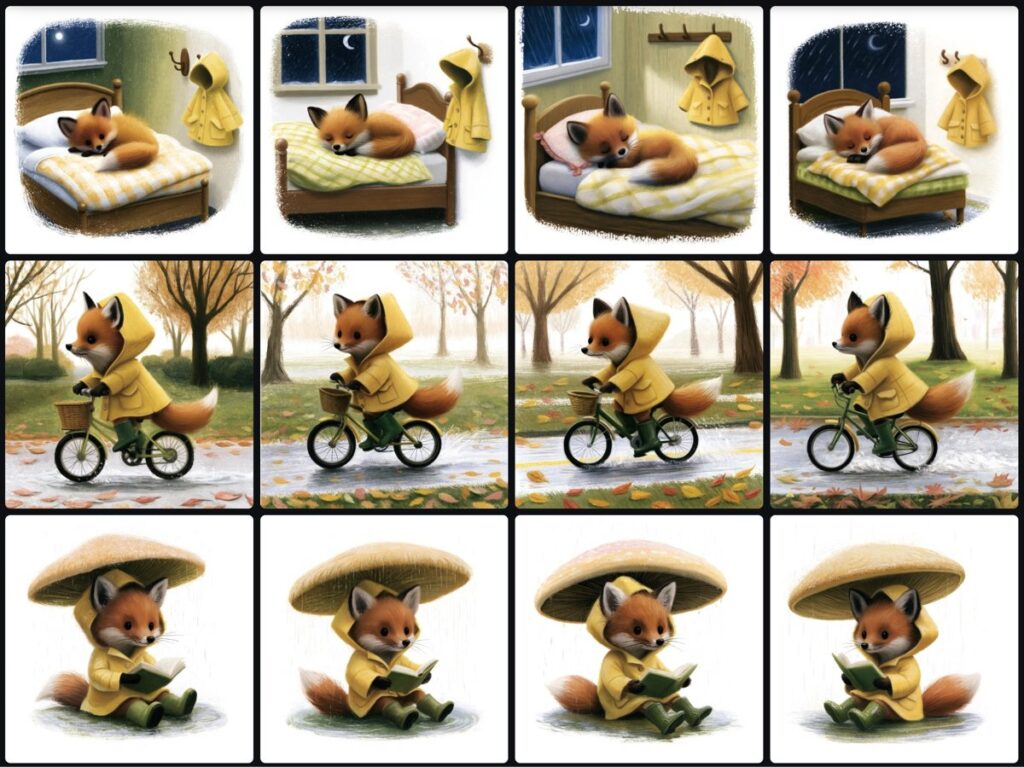
우비 입은 여우를 한 장 만들어 붙이고 책 읽는 장면, 자전거 타는 옆모습, 잠든 장면을 따로 돌려 보니 얼굴 무늬와 장화 색이 세 장면 모두 그대로였어요.
캐릭터가 둘 이상이라 특징이 서로 섞이면 두 캐릭터를 한 장에 모은 이미지를 참조로 쓰는 쪽이 나아요.
| 구분 | Edit Model(V8.1·V8.2) | Omni Reference(V7) |
|---|---|---|
| 참조 이미지 수 | 최대 4장 | 1장 |
| 웹에서 넣는 곳 | Attach to prompt 칸 | Omni Reference 칸 |
| 강도 조절 | 문장과 –raw로 조절 | –ow 1~1000, 기본 100 |
| 주의 | –tile·Remix와 함께 쓰지 못함 | 일반 V7 이미지보다 GPU 시간 2배 |
STEP 4 체크
- 캐릭터 기준 이미지 한 장 확정
- Attach to prompt 칸에 넣고 자물쇠로 고정
- 장면 설명은 행동·배경 위주로 짧게
5. STEP 5 얼굴이 자꾸 바뀔 때 손보는 요령
얼굴이 다른 사람처럼 바뀌면 참조 이미지를 단순하게 바꾸고, 지키고 싶은 특징을 문장에 다시 적어 주세요.
V7에서 얼굴만 잘라 참조로 넣었는데도 해변 장면에서는 전혀 다른 사람이 나와서 한참 애를 먹었어요.
V7에서는 –cw가 안 먹어서, 웹 창에 명령어를 치는 대신 이미지를 참조 칸으로 끌어 넣고 칸 아래 –ow 값으로 조절하는 쪽이 맞더라고요.
참조를 붙여도 머리 모양이 길게 바뀌거나 주문하지 않은 재킷과 귀걸이가 더해진 적이 있어서, 장면이 복잡할수록 흔들림이 커지는 편이에요.
Describe 기능으로 참조 이미지에서 액세서리 같은 묘사 단어를 뽑아 프롬프트에 넣으니 결과가 확실히 나아졌어요.
그래도 장신구까지 똑같이 맞추기는 어려워서, 시리즈용 캐릭터는 디자인 단계에서 장식을 줄여 두는 게 편해요.
이럴 땐 얼굴이 쉽게 흔들려요
- 참조 이미지에 장신구·무늬가 많을 때
- 한 장면에 캐릭터 여럿이 움직일 때
- 원본과 다른 화풍을 강하게 요구하는 경우
6. STEP 6 결과물 검수하고 상업 이용 조건 확인하기
쓸 이미지는 장면마다 작은 디테일을 눈으로 확인하고, 회사 규모에 맞는 요금제인지 따져 본 뒤 쓰세요.
잠든 여우 장면에서 옷걸이에 우비가 거꾸로 걸린 채 나왔는데, Thinking Mode로 다시 돌리니 고리가 후드를 뚫고 지나가서 더 어색해졌어요.
편집기로 우비만 골라 지우고 다시 그려도 여전히 거꾸로였고, 결국 다시 뽑거나 잘라 내는 수밖에 없더라고요.
요금제 비교 문서 각주를 보면 한 번이라도 구독했다면 결과물을 거의 자유롭게 쓸 수 있고, 연 매출 100만 달러가 넘는 회사는 Pro나 Mega를 써야 해요.
도구별 약관 차이와 저작권 쪽 주의는 AI 이미지 상업 이용 약관 점검 글에서 따로 비교해 두었어요.
주관적으로 정리하면, 개인 작가나 1인 마케터는 Standard로 충분하고 비공개가 꼭 필요한 회사 작업만 Pro를 고려하면 돼요.
STEP 6 체크
- 손·옷·소품 방향 같은 작은 디테일 확인
- 회사 연 매출 기준과 요금제 대조
- 비공개가 필요하면 Stealth 모드 요금제인지 확인
7. STEP 7 연간 결제나 해지 전에 정리할 것
연간 결제는 한 해 요금을 한 번에 내는 방식이라, 한 달 이상 써 보고 내 작업량을 확인한 뒤 바꾸는 편이 안전해요.
월 결제로 한 달 써 보고 남은 Fast 시간을 보면 내 작업량에 맞는 요금제를 고르기 쉬워요.
세 가지 테스트를 다 해도 Standard의 Fast 15시간 중 1시간 6분 정도만 써서, 이미지 위주라면 Pro까지 갈 일은 드물었어요.
해지는 갱신일 전에 해 두면 되고, 해지 뒤에도 그동안 만든 결과물은 상업적으로 계속 쓸 수 있어요.
영상 기능은 소리가 없고 작은 글자가 일그러지는 일이 있어서, 영상 때문에 요금제를 올리는 건 신중하게 보는 게 좋아요.
STEP 7 체크
- 한 달 동안 쓴 Fast 시간 확인
- 연간 결제 전 다음 해 작업량 예상
- 갱신일 전에 해지 여부 결정
8. 함께 보면 좋은 글
- AI 이미지 상업 이용 약관 점검 글: 미드저니를 포함한 AI 이미지 도구의 상업 이용 약관과 저작권 점검표를 다뤘어요.
9. 미드저니 시작 전 자주 묻는 질문
Q1. 미드저니는 무료로 써 볼 수 있나요?
아니요, 미드저니는 무료 체험이 없어서 요금제를 골라 구독해야 써 볼 수 있어요. 부담되면 월 결제 Basic이나 Standard로 한 달 써 보고 판단하면 돼요.
Q2. 디스코드 계정이 꼭 있어야 하나요?
아니요, 지금은 미드저니 웹사이트에서 만들기, 편집, 정리, 영상 만들기까지 다 돼요. 디스코드는 쓰고 싶은 분만 연결하면 되고 커뮤니티 질문에 쓰기 좋아요.
Q3. 구독을 해지하면 만든 이미지를 못 쓰나요?
아니요, 한 번이라도 구독했다면 해지 뒤에도 결과물을 상업적으로 쓸 수 있어요. 다만 연 매출 100만 달러가 넘는 회사는 Pro나 Mega 요금제를 써야 해요.
Q4. 캐릭터 참조 이미지는 몇 장까지 넣을 수 있나요?
V8.1과 V8.2의 Edit Model에서는 참조 이미지를 최대 4장까지 붙일 수 있어요. V7의 Omni Reference는 1장만 넣을 수 있고 GPU 시간이 2배로 들어요.
공식 출처 및 팩트체크 기준
- Midjourney 공식 문서, Comparing Midjourney Plans (발표일 확인 불가, 확인일 2026-11-13)
- Midjourney 공식 문서, Edit Model (발표일 확인 불가, 확인일 2026-11-13)
- Midjourney 공식 문서, Creating on Web (발표일 확인 불가, 확인일 2026-11-13)
- Midjourney 공식 문서, Omni Reference (발표일 확인 불가, 확인일 2026-11-13)
- Midjourney 공식 문서, Version(V8.2 기본값 2026-07-24) (발표일 확인 불가, 확인일 2026-11-13)
- Unite.AI, Midjourney Review(이미지 출처) (발표일 2026-10-23, 확인일 2026-11-13)
- Reddit r/midjourney, Web UI character consistency issue (발표일 확인 불가, 확인일 2026-11-13)
- PixAI 블로그, Midjourney & Niji Journey Review 2026 (발표일 2026-07-03, 확인일 2026-11-13)
- Geeky Curiosity, single-character reference test (발표일 2026-04-10, 확인일 2026-11-13)
- Midjourney 유튜브, Midjourney’s New Edit Model (발표일 2026-09-24, 확인일 2026-11-13)
