
개인 구글 계정으로 Gem을 만들어 매일 쓰는 분이라면 이 글을 11월 전에 한 번 확인해 두세요.
Gemini 앱 고객센터의 Gems 스킬 전환 안내를 보면 만 18세 이상 개인 계정은 2026년 11월 17일 Gems가 스킬로 바뀌고 읽기 전용이 돼요.
한 달 뒤인 12월 17일에는 Gems 자체가 사라지니 지식 파일은 그 전에 내려받아야 하죠.
한 줄 정답: 자동 전환을 기다려도 되지만 지식 파일은 미리 내려받아 두는 게 안전해요.
[핵심 요약] 제미나이 Gems 스킬 전환이란?
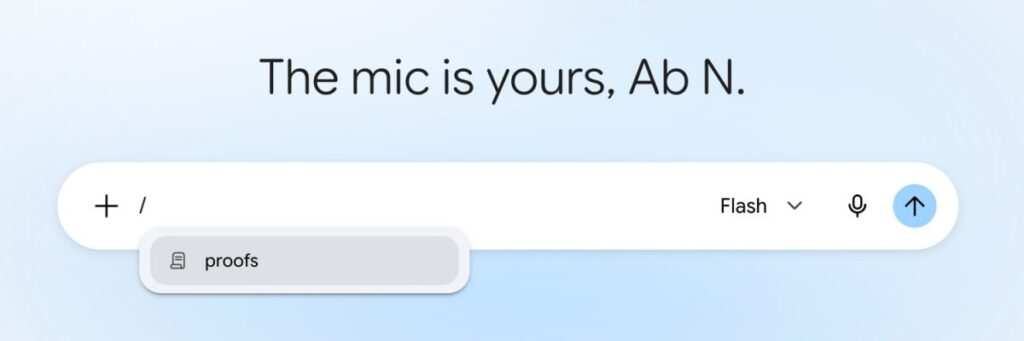
제미나이 Gems 스킬 전환은 Gem에 저장해 둔 맞춤 지침과 지식 파일을 새 기능인 스킬로 옮기는 과정이에요. 스킬은 채팅창에 슬래시(/)와 이름을 입력해 바로 불러 쓰는 재사용 지침이에요.
| 항목 | 내용 | 비고 |
|---|---|---|
| 개인 계정 전환 | 11월 17일 스킬 전환, Gems 읽기 전용 | 만 18세 이상 기준 |
| 개인 계정 삭제 | 12월 17일 Gems 삭제 | 이후 파일 접근 불가 |
| 회사, 학교 계정 | 비즈니스, 엔터프라이즈 2027년 3월 1일 이후 | 교육용은 2027년 6월 1일 이후 |
| 자동 전환 | 이름, 설명, 지침, 지원 파일 이전 | 지원 안 되는 파일은 제외 |
| 파일 한도 | 스킬당 파일 합계 100MB | 넘으면 큰 파일부터 제외 |
목차
2. 그냥 두면 자동 전환, 직접 옮기면 무엇이 다를까
3. 제미나이 젬 파일 백업, 전환 전에 할 일 체크리스트
4. 제미나이 스킬 만드는 법, Gem 내용을 옮기는 3단계
1. 제미나이 Gems 종료, 내 계정은 언제 바뀌나
같은 Gems라도 어떤 계정으로 로그인했는지에 따라 일정이 완전히 달라요.
개인 계정 일정은 고객센터 안내 기준이고, 회사와 학교 계정 일정은 Google Workspace 업데이트 블로그(2026년 9월 30일) 기준이에요.
| 계정 종류 | 바뀌는 시점 | 그때 일어나는 일 |
|---|---|---|
| 개인 계정, 만 18세 이상 | 11월 17일 | 스킬로 전환, Gems는 보기만 되고 사용, 편집, 새로 만들기 불가 |
| 개인 계정, 만 18세 이상 | 12월 17일 | Gems 삭제, 이후 Gems와 파일 접근 불가 |
| 개인 계정, 만 18세 미만 | 추후 공지 | 더 늦게 전환 예정 |
| Workspace 비즈니스, 엔터프라이즈 | 2027년 3월 1일 이후 | Gems 생성, 편집, 사용 종료 후 남은 Gem은 초안 스킬로 이전 |
| Workspace 교육용 | 2027년 6월 1일 이후 | Gems 생성, 편집, 사용 종료 후 남은 Gem은 초안 스킬로 이전 |
회사 계정은 11월 17일에 Gems가 설정 패널로 옮겨지지만 계속 만들고 고치고 쓸 수 있어요.
그래서 회사 계정 쓰는 분이 개인 계정 기사만 보고 서두를 필요는 없어요. 반대로 개인 계정은 남은 시간이 짧은 편이죠.
2. 그냥 두면 자동 전환, 직접 옮기면 무엇이 다를까
고객센터 안내에 따르면 Gems를 없앨 때 Google이 Gem을 스킬로 자동으로 다시 만들어 줘요. 지원되는 파일도 함께 넘어가요.
다만 자동 전환은 정해진 날에 한꺼번에 일어나요. 미리 써 보고 싶거나 파일을 직접 고르고 싶다면 손으로 옮기는 편이 낫죠.
| 구분 | 자동 전환 | 직접 다시 만들기 |
|---|---|---|
| 시점 | Gems가 없어질 때 Google이 처리 | 지금 바로 가능 |
| 옮겨지는 것 | 이름, 설명, 지침, 지원되는 파일 | 복사한 지침과 직접 올린 파일 |
| 파일 100MB 초과 시 | 큰 파일부터 자동 제외 | 어떤 파일을 남길지 직접 선택 |
| 이런 분께 | 지식 파일이 없거나 적은 Gem | 업무용 자료가 많이 붙은 Gem |
Gem이 지침 몇 줄뿐이라면 자동 전환만 기다려도 크게 잃을 게 없어요.
반면 보고서 양식이나 매뉴얼 PDF를 잔뜩 붙여 둔 Gem이라면 직접 옮기면서 파일을 정리하는 쪽이 마음 편하더라고요.
3. 제미나이 젬 파일 백업, 전환 전에 할 일 체크리스트
고객센터 안내는 지식 파일을 한꺼번에 내려받는 기능이 없다고 밝혀요. 파일마다 열어서 하나씩 내려받아야 해요.
올릴 때는 여러 파일을 한 번에 올릴 수 있으니 백업만 미리 해 두면 돼요.
☑ 11월 17일 전 Gem 백업 체크
- ☑ gemini.google.com 사이드바의 Gems에서 내가 만든 Gem 목록을 확인했나요?
- ☑ Gem마다 수정 버튼을 눌러 지식 항목에 붙은 파일을 확인해요.
- ☑ 파일을 하나씩 열어 위쪽 다운로드 버튼으로 받아 두세요.
- ☑ 지침 문장은 메모장에 따로 복사해 두면 나중에 비교하기 좋아요.
- ☑ 오디오, 영상, 압축 파일이 있다면 꼭 따로 보관해요.
파일을 모을 폴더 이름은 스킬 이름과 똑같이 소문자와 하이픈으로 정해 두세요. 예를 들면 weekly-report 같은 식이에요.
나중에 파일을 스킬에 올릴 때 폴더 이름과 스킬 이름이 같아야 하거든요.
4. 제미나이 스킬 만드는 법, Gem 내용을 옮기는 3단계
고객센터 안내의 직접 옮기기 순서는 세 단계예요. 컴퓨터 브라우저에서 하는 걸 기준으로 정리했어요.
- Gem 화면을 열어 둔 채로 새 탭에서 gemini.google.com에 들어가요.
- 사이드바의 맞춤설정에서 스킬을 누르고 만들기, 직접 만들기를 골라요.
- Gem의 이름, 설명, 지침을 그대로 붙여 넣고 위쪽 만들기를 눌러요.
- 파일이 필요하면 스킬 메뉴의 다운로드로 SKILL.md가 든 zip 파일을 받아요.
- SKILL.md를 백업 폴더로 옮긴 뒤 스킬 바꾸기에서 그 폴더를 통째로 올려요.
맞춤설정 메뉴가 안 보이면 더보기 안을 찾아보세요. 스킬 이름은 자동으로 소문자와 하이픈 형식으로 바뀌어요.
파일 업로드로 스킬을 만드는 기능은 지금은 맥용 Gemini 앱과 웹에서만 돼요. 휴대폰으로 옮기려다 막히면 PC에서 해 보세요.
지침 문장을 이번 기회에 다듬고 싶다면 제미나이 프롬프트 작성법 글의 구조를 참고해 보세요.
5. 파일이 안 넘어갈 때, 원인은 형식과 100MB 한도
자동 전환 뒤 파일이 빠졌다면 대개 두 가지 중 하나예요. 고객센터 안내에 적힌 지원 제외 형식이거나 100MB를 넘긴 경우죠.
스킬에 붙일 수 있는 파일은 합계 100MB까지예요. Gem이 이보다 크면 큰 파일부터 차례로 빠진다고 고객센터가 설명해요.
🚫 스킬로 넘어가지 않는 파일
- GitHub 파일, 오디오 파일, 동영상 파일
- 옛 오피스 형식 .doc, .xls, .ppt
- 압축 파일(.zip, .tar, .7z, .rar, .gz, .tgz)
옛 오피스 파일은 워드나 엑셀에서 열어 .docx, .xlsx로 다시 저장하면 해결되는 경우가 많아요. 압축 파일은 풀어서 안의 문서만 올려 보세요.
자동 전환 뒤 빠진 파일은 Gem과 새 스킬을 나란히 열어 놓고 비교해 찾으면 돼요. 이 작업도 12월 17일 전에 끝내야 해요.
6. 옮긴 스킬이 예전 Gem처럼 동작하지 않을 때
Gem에선 이미지 만들기나 Canvas 같은 기본 도구를 지정할 수 있어요.
그런데 고객센터를 보면 지금 스킬에선 이런 기본 도구 상당수가 아직 안 돼요. 예전처럼 안 된다면 이 차이부터 의심해 보세요.
☑ 스킬이 이상하게 동작할 때 체크
- ☑ Gem에서 동영상, 음악 만들기를 기본 도구로 썼나요?
- ☑ Canvas나 Deep Research와 함께 쓰려던 건 아닌지 봐요.
- ☑ 가이드 학습 기능에 기대던 Gem인지 확인해 보세요.
- ☑ 파일이 필요한 스킬이라면 SKILL.md와 같은 폴더로 올렸는지 점검해요.
Google 공식 블로그 발표(2026년 9월 30일)는 앞으로 몇 주 안에 공유와 구글 드라이브 파일 추가 기능도 스킬에 들어온다고 밝혔어요.
Gem 링크를 동료에게 공유해서 쓰고 있었다면 그 기능이 열릴 때까지는 지침을 따로 전달하는 게 현실적이에요.
회사 계정은 Gemini 앱 스킬과 Workspace 앱 스킬이 서로 동기화되지 않아요. 두 곳에서 다 쓰려면 각각 만들어야 하죠.
7. 상황별로 고르면 이렇게 하면 돼요
지침만 있는 Gem이라면 자동 전환을 기다려도 충분해요. 파일이 많거나 지원 안 되는 형식이 섞였다면 11월 17일 전에 백업부터 해 두세요.
회사 계정은 2027년 일정이라 지금은 스킬을 미리 써 보며 익숙해지는 정도면 돼요. 스킬은 무료 계정에서도 쓸 수 있으니 제미나이 무료 기능 글에서 다른 무료 기능도 함께 확인해 보세요.
제미나이 Gems 스킬 전환, 공식 자료 기준 요약
- 개인 계정은 11월 17일 읽기 전용, 12월 17일 삭제예요.
- Google이 Gem을 스킬로 자동으로 다시 만들어 주지만 지원 안 되는 파일은 빠져요.
- 지식 파일은 하나씩 내려받아야 하고, 스킬 파일은 합계 100MB까지예요.
- Workspace 계정은 2027년 3월 1일, 교육용은 6월 1일 이후 종료 예정이에요.
- 근거: Gemini 앱 고객센터, Google Workspace 업데이트 블로그, Google 공식 블로그
8. 옮긴 뒤 바로 해 볼 비교 테스트 3가지
스킬로 옮긴 직후엔 지침보다 지식 파일을 제대로 참고하는지부터 확인해야 해요. 지침은 그대로 따르는데 첨부 문서를 무시하고 일반 지식으로 답하는 경우가 꽤 있거든요.
그래서 전환 전에 Gem이 내놓은 답 두세 개를 저장해 두면 좋아요. 같은 질문을 스킬에 넣고 나란히 비교하면 어디가 달라졌는지 바로 보이더라고요.
| 테스트 질문 | 고르는 법 | 이렇게 나오면 문제 |
|---|---|---|
| 파일에 답이 있는 질문 | 지식 파일 속 구체적인 조항이나 값을 묻기 | 파일 내용 대신 일반론으로 답함 |
| 파일로 답할 수 없는 질문 | 자료에 없는 내용을 일부러 묻기 | 모른다고 하지 않고 지어서 답함 |
| 예외 조건이 붙은 질문 | 보통 답이 틀려지는 예외 상황을 묻기 | 예외 조건을 빼고 답함 |
질문은 스킬에 묻기 전에 미리 정해 두세요. 답을 먼저 보고 질문을 고르면 그럴듯한 답에 맞춰 판단하게 되기 쉬워요.
첨부 문서를 계속 무시한다면 매번 프롬프트에 파일 이름을 직접 적어 보세요. 그렇게 해야 겨우 문서를 참고하는 스킬도 있었어요.
첫 비교 때는 지침 문구를 거의 그대로 두는 게 좋아요. 파일 구성과 지침을 한꺼번에 바꾸면 답이 틀렸을 때 원인을 찾기 어렵죠.
옛 오피스 파일은 확장자만 .docx로 바꾼다고 변환되지 않아요. 원본을 열어 새 형식으로 다시 저장한 뒤 내용이 그대로인지 확인하고 올리세요.
9. 함께 보면 좋은 글
- 스킬 지침을 더 잘 쓰고 싶다면 제미나이 프롬프트 작성법 글을 참고해 보세요.
- 무료 계정에서 쓸 수 있는 기능과 한도가 궁금하면 제미나이 무료 기능 글이 도움이 돼요.
10. 제미나이 Gems 스킬 전환, 자주 묻는 질문
Q1. 아무것도 안 하면 Gem이 그냥 사라지나요?
아니요, Gems가 없어질 때 Google이 스킬로 자동으로 다시 만들어 줘요. 다만 오디오, 영상, 압축 파일 같은 지원 제외 형식과 100MB를 넘는 큰 파일은 빠질 수 있어요.
Q2. 스킬은 채팅에서 어떻게 불러오나요?
채팅창에 슬래시(/)를 입력하고 스킬 이름을 고르면 돼요. 고객센터는 곧 @ 기호로 바뀐다고 안내해요. 관련 있는 질문이면 제미나이가 스킬을 알아서 적용하기도 해요.
Q3. Google Labs에서 만든 Gem도 스킬로 옮겨지나요?
아니요, Google Labs의 Gems는 스킬로 이전되지 않고 종료돼요. Google 공식 블로그는 미니 앱 실험인 Opal도 11월에 함께 종료된다고 밝혔어요.
Q4. 스킬 하나에 파일을 몇 개까지 넣을 수 있나요?
개수보다 용량 기준이 있어서 파일 합계 100MB까지 넣을 수 있죠. 텍스트 문서, PDF, 이미지는 지금도 스킬에 올릴 수 있으니 참고하세요.
공식 출처 및 팩트체크 기준
- Google Workspace Updates, Introducing skills in the Gemini app and Workspace (발표일 2026-09-30, 확인일 2026-10-31)
- Google 공식 블로그, Let skills in Gemini tackle your most repetitive tasks (발표일 2026-09-30, 확인일 2026-10-31)
- 9to5Google, Gemini app replacing Gems with skills in November (발표일 2026-09-27, 확인일 2026-10-31)
- Task by Task, Move a Gemini Gem and its knowledge files into a skill (발표일 확인 불가, 확인일 2026-11-18)
- Reddit r/GeminiAI, Skills are replacing Gems (발표일 2026-10-28, 확인일 2026-11-18)
- Liminal Prompt, Gemini Gems to Skills: Dates and a Backup Checklist (발표일 확인 불가, 확인일 2026-11-18)
